5 bulan yang lalu
Telset.id – Google Maps sekarang memungkinkan pengguna untuk membikin rute kustom sesuai kebutuhan perjalanan. Fitur ini sangat berfaedah untuk merencanakan perjalanan dengan titik-titik spesifik nan mau dikunjungi, baik untuk liburan, bisnis, alias kebutuhan sehari-hari.
Dengan menggunakan Google My Maps, pengguna dapat merancang rute perjalanan secara detail, termasuk menambahkan marker, garis, dan corak untuk menandai letak penting. Namun, perlu dicatat bahwa pembuatan rute kustom hanya bisa dilakukan melalui browser desktop, meskipun hasilnya bisa dilihat di perangkat mobile.
Langkah Membuat Rute Kustom di Google Maps
Berikut adalah pedoman komplit untuk membikin rute kustom di Google Maps:
- Buka Google Maps dan pastikan Anda sudah login ke akun Google.
- Klik tiga garis mendatar (menu hamburger) di pojok kiri atas.
- Pilih “Your places” dari menu dropdown.
- Pilih tab “Maps” lampau klik “Create Map”.
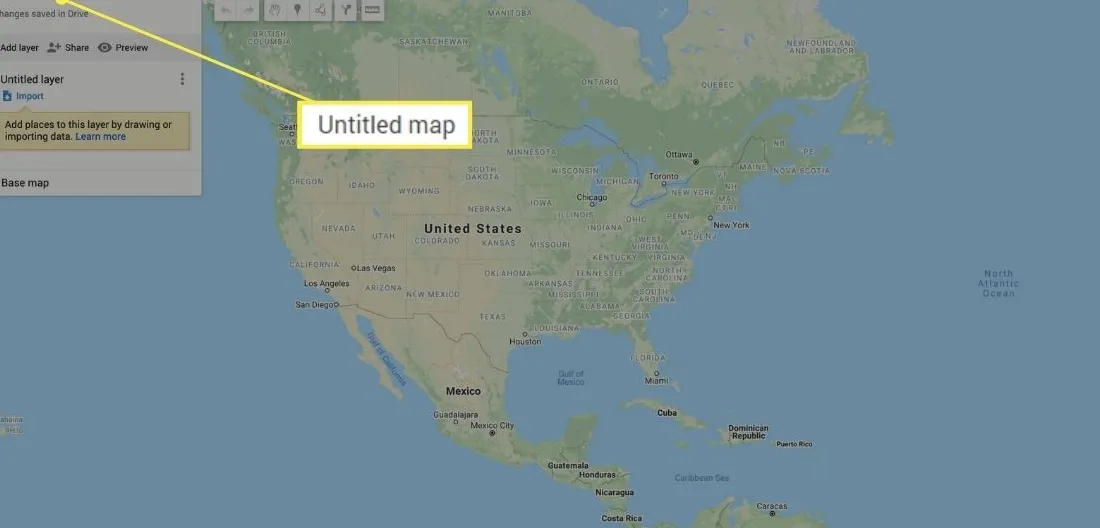
- Klik “Untitled map” di pojok kiri atas untuk memberi nama dan penjelasan peta Anda.
- Klik “Save” untuk menyimpan peta.
Setelah peta dibuat, Anda bisa mulai merencanakan rute dengan:
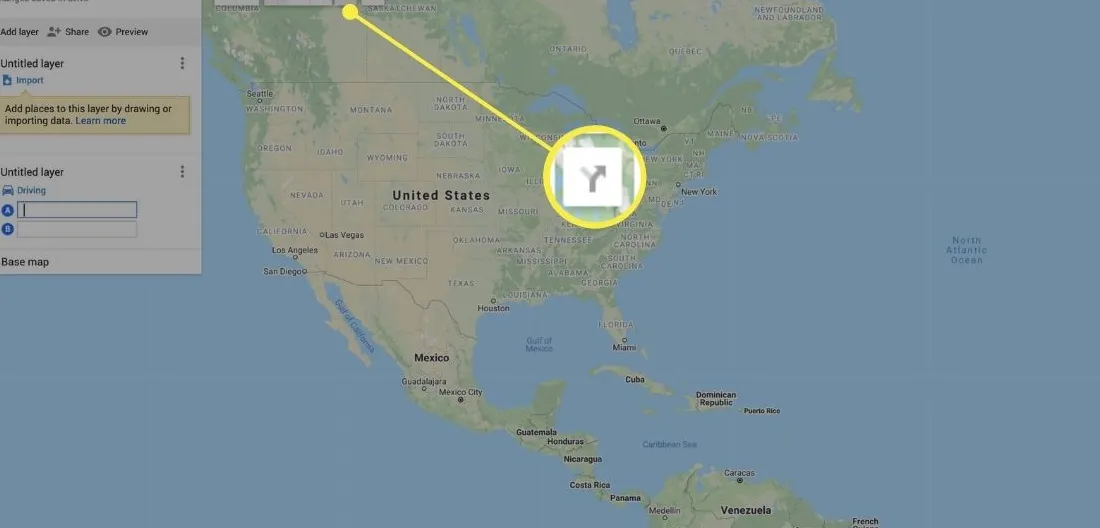
- Klik “Add directions” di bawah bilah pencarian.
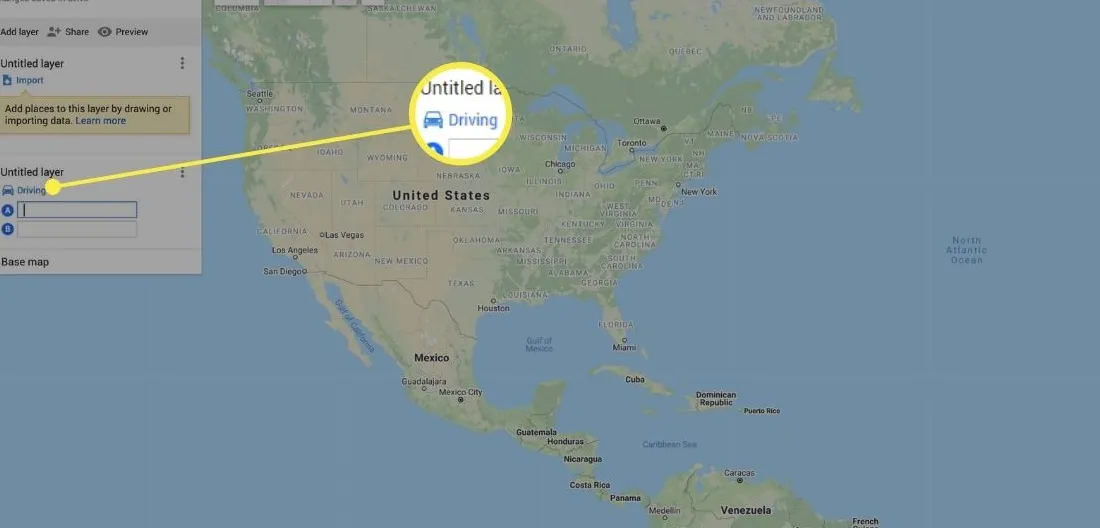
- Pilih mode transportasi (mengemudi, bersepeda, alias melangkah kaki).
- Masukkan titik awal di kotak A dan tujuan di kotak B.
- Untuk menyesuaikan rute, klik dan tarik garis rute ke titik nan diinginkan.
Fitur Tambahan untuk Rute Kustom
Google My Maps menyediakan beberapa fitur tambahan untuk memperkaya rute kustom Anda:
Menambahkan Marker:
- Klik “Add layer”
- Klik ikon penanda di bawah bilah pencarian
- Klik letak nan mau ditandai
- Masukkan nama penanda dan klik “Save”
Menambahkan Garis alias Bentuk:
- Klik “Draw a line” di bawah bilah pencarian
- Pilih “Add line or shape”
- Klik titik awal lampau seret kursor ke titik berikutnya
- Klik dobel untuk menyelesaikan
Sayangnya, rute kustom ini tidak bisa digunakan untuk navigasi real-time di Google Maps. Fitur ini lebih berfaedah sebagai referensi offline selama perjalanan. Untuk navigasi real-time, Anda bisa menggunakan fitur standar Google Maps alias mencoba fitur serupa di Apple Maps jika menggunakan perangkat iOS.
Rute kustom nan sudah dibuat bakal otomatis tersimpan di Google Drive dan bisa diakses melalui perangkat mobile dengan membuka Google Maps, mengetuk ikon “Saved”, lampau memilih “Maps”. Fitur ini sangat berfaedah untuk merencanakan perjalanan mudik alias mencari lokasi SPBU terdekat selama perjalanan panjang.