5 bulan yang lalu
Telset.id – Cara menggunakan Telegram Web di PC alias laptop mudah sekali untuk dilakukan. Apalagi, sekarang Telegram menjadi salah satu aplikasi chatting nan sering digunakan oleh masyarakat kebanyakan.
Bagaimana tidak, saat ini Telegram menjadi aplikasi chatting terkenal di Android, apalagi mengalahkan WhatsApp.
Berbagai fitur telah disematkan Telegram pada platform. Salah satunya, fitur nan memungkinkan pengguna untuk mengakses aplikasi via browser melalui PC ataupun laptop. Bagaimana langkah menggunakannya?
Berikut ini tim Telset bakal memberikan tips berupa langkah menggunakan Telegram Web di PC alias laptop dengan mudah. Mau tahu? Yuk simak selengkapnya!
BACA JUGA:
- Cara Membuat Bot di Telegram, Gak Ribet!
- Cara Mengirim Pesan ‘Self Destruct’ di Chat Telegram
Keunggulan Telegram
Sebelum masuk ke topik utama, kami bakal menjelaskan sedikit soal kelebihan Telegram dibandingkan aplikasi chatting lainnya. Aplikasi besutan Pavel Durov itu mempunyai sejumlah kelebihan, dan apalagi WA pun tidak mempunyainya.
Salah satu fitur unggulan nan tidak dimiliki para pesaingnya adalah kemampuannya menampung sampai 5.000 pengguna dalam satu grup.
Telegram juga memungkinkan penggunanya untuk mengirim file dengan ukuran besar, ialah hingga 1,5 GB per file. Kalau dibandikan WhatsApp, hanya bisa maksimal mengirimkan file hingga 16 MB per file.
Fitur menarik lainnya adalah, Telegram menyediakan fitur percakapan rahasia nan hanya bisa diakses pengguna tertentu. Aplikasi ini juta bisa diakses pada beragam perangkat, seperti PC, laptop, ataupun smartphone.
Dengan kelebihan nan ditawarkan pastinya Anda tertarik untuk menggunakan Telegram Web. Untuk itu, tim Telset bakal memberikan info komplit mengenai langkah menggunakan Telegram Web di PC dan Laptop. Yuk disimak!
Cara Menggunakan Telegram Web di PC dan Laptop
Telegram memang menjadi pujaan baru bagi pengguna aplikasi berbagi pesan, di samping WhatsApp, Line, FB Messenger, dan aplikasi lainnya.
Ada beberapa fitur nan membikin Telegram menjadi sepopuler sekarang, salah satunya adalah tingkat keamanan dan privasi di Telegram nan sangat baik.
Jika tertarik mencobanya, berikut ini langkah menggunakan Telegram Web melalui browser di PC maupun laptop dengan mudah.
1. Telegram Web via Google Chrome
Menggunakan Telegram Web bisa melalui Google Chrome di laptop alias PC sangat mudah untuk dilakukan. Berikut langkah-langkahnya:
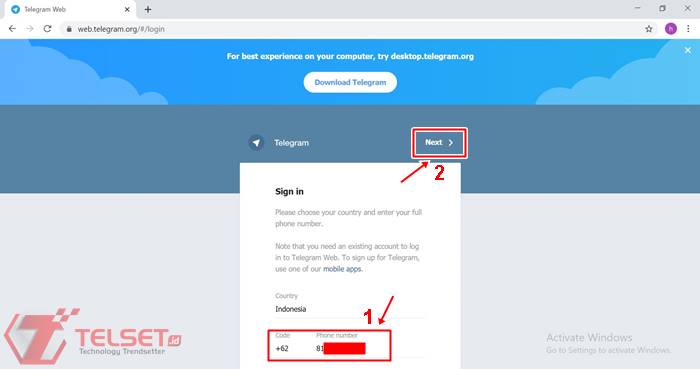
- Buka Google Chrome dan ketik Telegram Web di kolom pencarian. Lalu, pilih web.telegram.org.
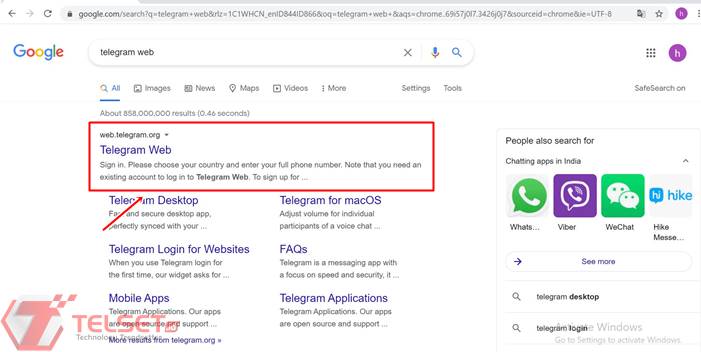
- Pilih negara tempat Anda tinggal dan tulis nomor telepon. Selesai itu, silakan klik Next untuk menuju proses selanjutnya.
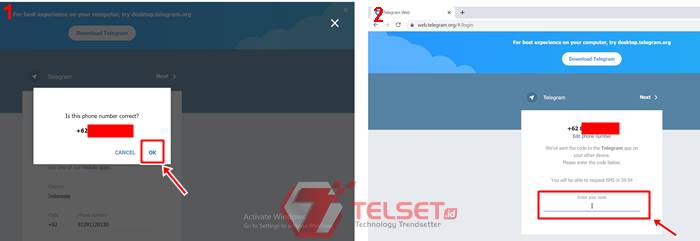
- Klik Ok untuk konfirmasi ulang nomor telepon Anda dan tunggu login code nan bakal dikirim Telegram melalui SMS alias aplikasi Telegram di ponse.
- Masukkan kode tersebut di kolom nan tersedia dan klik Next.
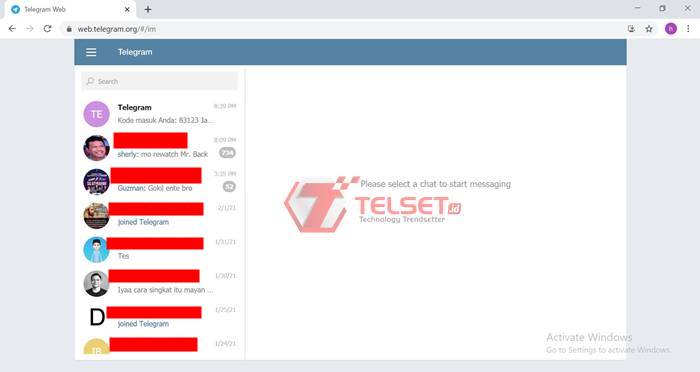
- Selamat! Telegram Web telah aktif dan dapat diakses di laptop alias PC Anda.
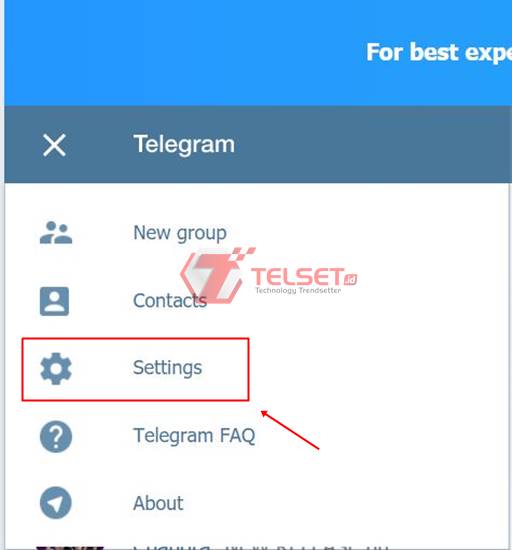
- Untuk log out silakan pilih tanda garis tiga di bagian kiri atas situs.
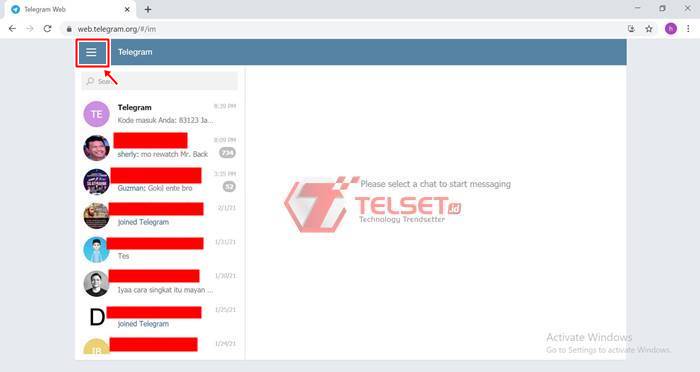
- Pilih Settings dan nantinya bakal diarahkan ke laman profil Telegram Anda.
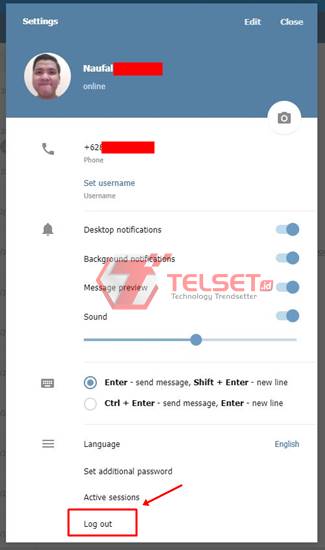
- Buka profil Anda dan pilih menu Log Out nan berada di bagian bawah aplikasi.
2. Cara Menggunakan Telegram Web via Opera Mini
Menggunakan Telegram Web bisa juga melalui Opera Mini di laptop alias PC Anda. Berikut langkah-langkahnya:
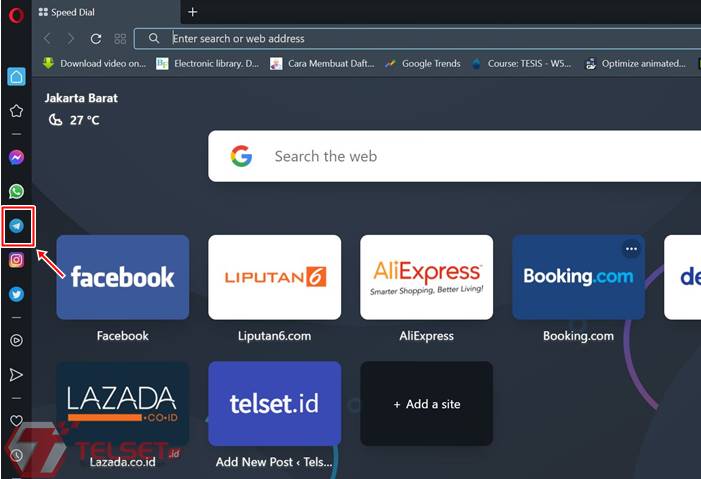
- Buka Opera Mini di laptop dan PC serta pilih logo Telegram di bagian kiri tengah.
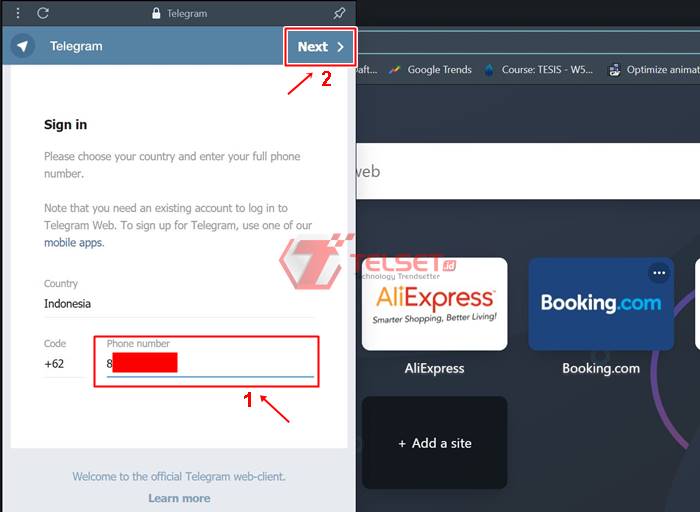
- Pilih negara tempat Anda tinggal misalnya Indonesia dan tulis nomor telepon. Kemudian klik Next untuk ke proses selanjutnya.
- Klik Ok untuk konfirmasi ulang nomor telepon Anda dan tunggu login kode nan bakal dikirim Telegram melalui SMS alias aplikasi Telegram di ponsel. Masukkan kode tersebut di kolom nan tersedia.
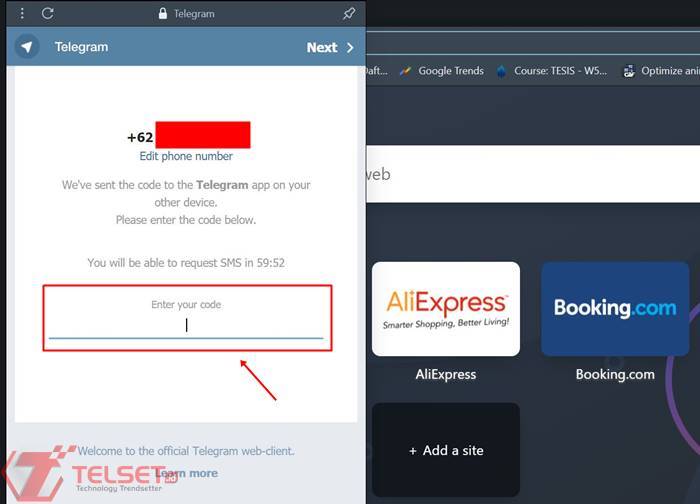
- Tunggu beberapa saat dan Telegram Web sukses aktif di PC dan Laptop Anda.
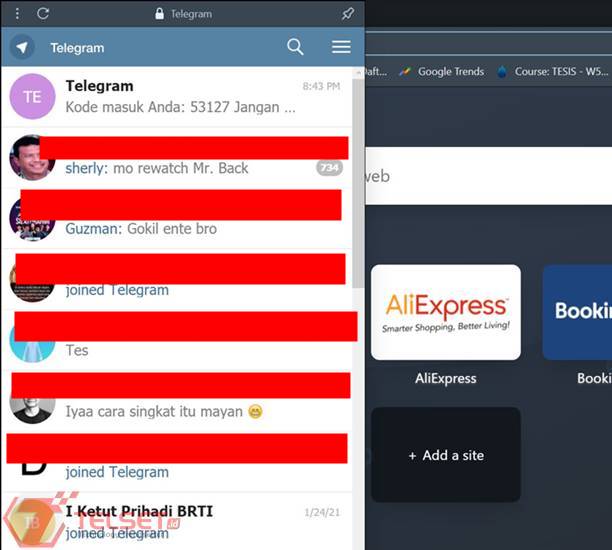
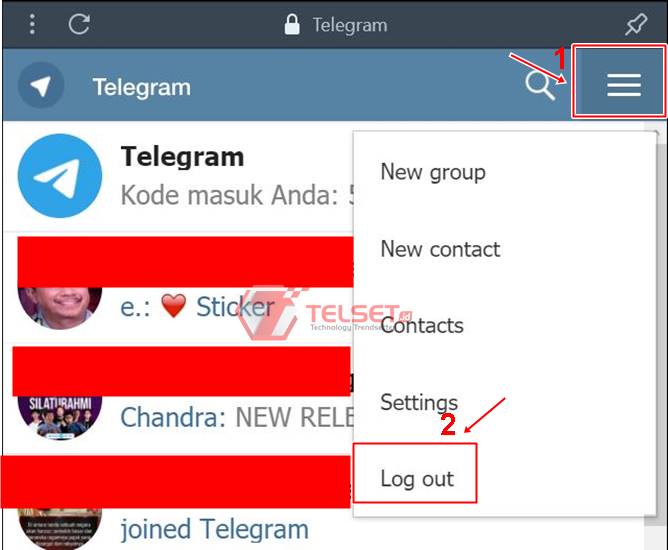
- Untuk log out silakan pilih tanda garis tiga di bagian kanan atas situs.
- Pilih menu Log Out dan proses log out sukses dilakukan.
Demikian info komplit mengenai langkah menggunakan Telegram Web di PC ataupun laptop. Silakan pilih langkah favorit Anda untuk berkomunikasi lewat aplikasi berlogo pesawat kertas tersebut. Selamat mencobanya ya, sob! (NM/HBS)