4 bulan yang lalu
Telset.id – Pernahkah Anda kesulitan menemukan email krusial nan sudah diarsipkan di Outlook? Jangan khawatir, kami punya solusinya. Mengakses email terarsip di Outlook sebenarnya cukup mudah jika Anda tahu caranya. Artikel ini bakal memandu Anda langkah demi langkah untuk menemukan kembali pesan-pesan krusial nan tersimpan rapi di berkas arsip.
Outlook sebagai salah satu platform email paling terkenal di bumi upaya menawarkan beragam fitur pengelolaan pesan nan canggih. Salah satunya adalah keahlian untuk mengarsipkan email, nan membantu menjaga kotak masuk tetap rapi tanpa kudu menghapus pesan penting. Namun, banyak pengguna nan tetap bingung ketika kudu mengakses kembali email-email tersebut.
Baik Anda menggunakan Outlook jenis desktop maupun online, proses menemukan email terarsip sebenarnya cukup sederhana. nan perlu Anda lakukan adalah memahami di mana Outlook menyimpan file-file tersebut dan gimana langkah mengaksesnya. Mari kita telaah lebih detail.
Langkah Pertama: Menemukan Folder Arsip di Outlook
Jika Anda mempunyai akun Microsoft 365, Exchange, Exchange Online, alias Outlook.com, berkas Arsip sebenarnya sudah ada secara default, apalagi jika Anda belum pernah menggunakannya sebelumnya. Folder ini terletak dalam daftar berkas Outlook Anda.
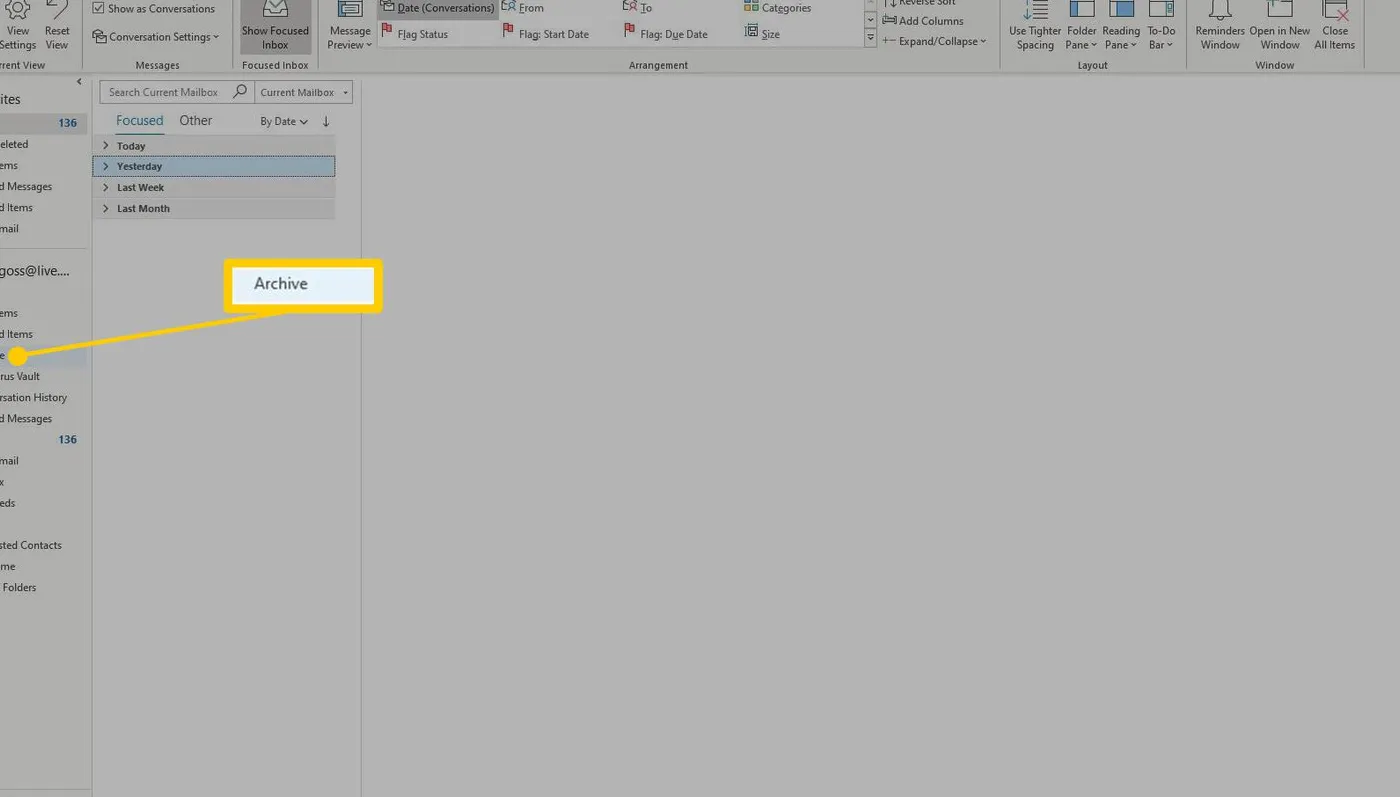
Berikut langkah menemukannya:
- Buka aplikasi Outlook di komputer Anda
- Pilih tab View di bagian atas jendela
- Klik Folder Pane di bagian Layout, lampau pilih Normal dari menu drop-down
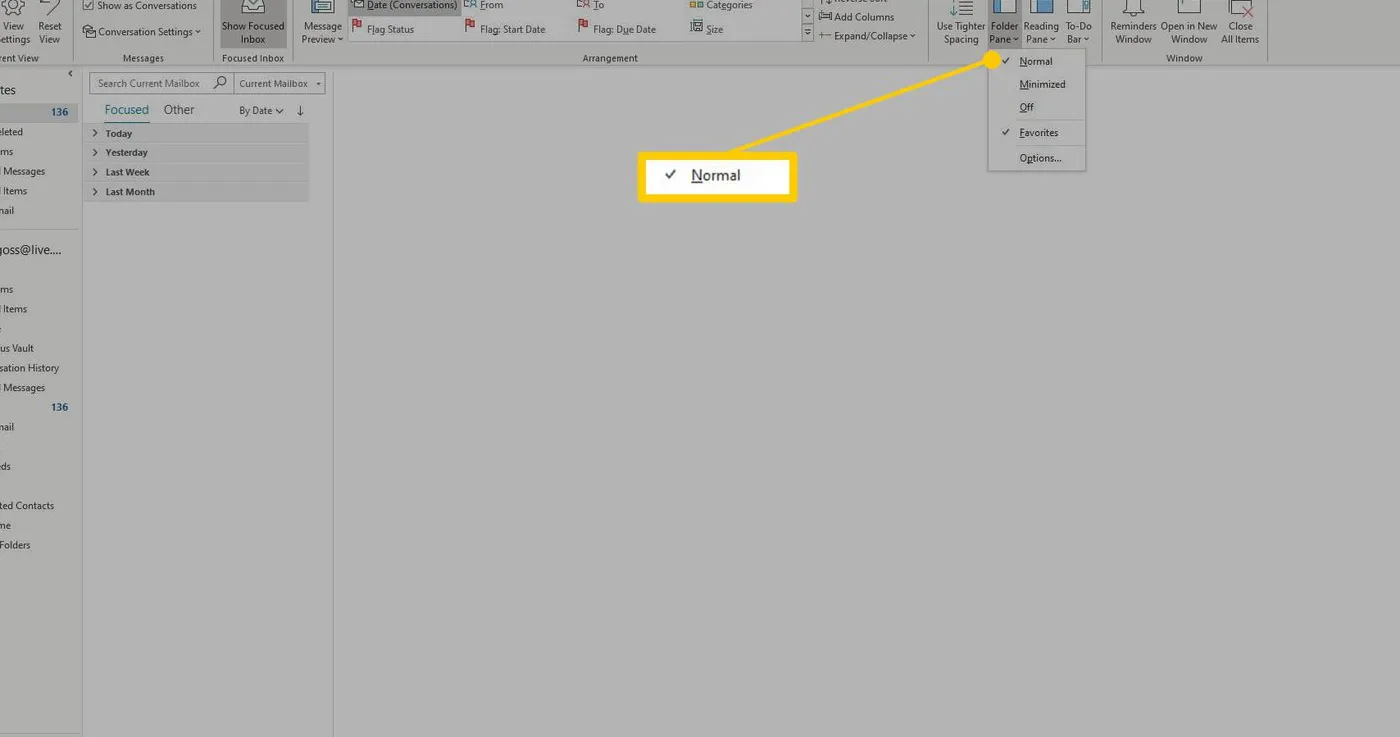
Setelah langkah ini, berkas Arsip semestinya muncul dalam daftar berkas Anda. Cukup buka berkas tersebut untuk menemukan pesan nan Anda butuhkan.
Jika Folder Arsip Tidak Muncul? Coba Update Outlook
Bagi pengguna Outlook 365, Outlook 2019, alias Outlook 2016 nan tidak memandang berkas Arsip, solusinya mungkin lebih sederhana dari nan Anda kira – cukup pembaruan aplikasi Outlook Anda.
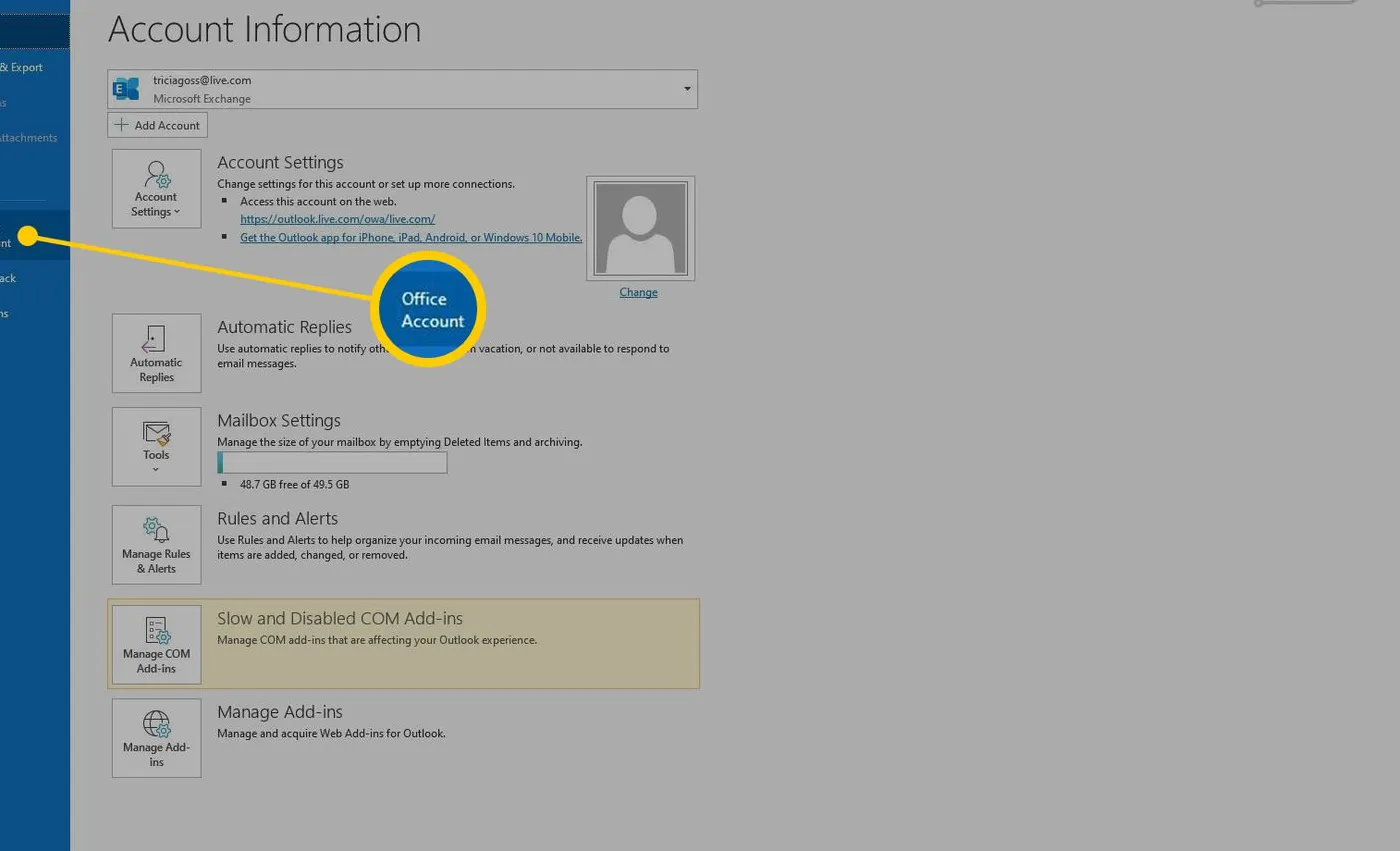
Berikut langkah-langkahnya:
- Pilih tab File di Outlook
- Klik Office Account di panel kiri
- Pilih Update Options > Update Now
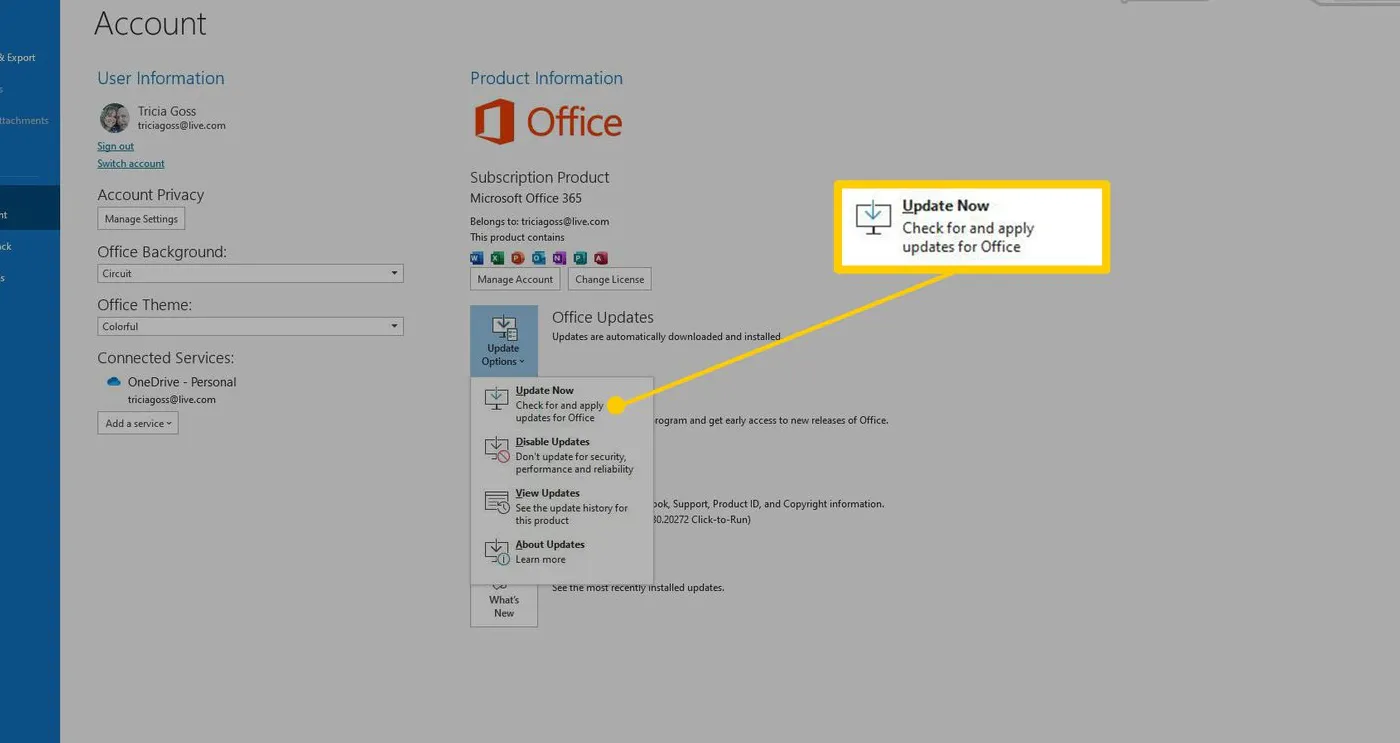
Microsoft bakal secara otomatis memeriksa dan menginstal pembaruan nan tersedia. Setelah proses pembaruan selesai, berkas Arsip semestinya muncul dalam daftar berkas Outlook Anda.
Mengakses Folder Arsip di Outlook Online
Bagi Anda nan menggunakan Outlook Online, proses mengakses email terarsip apalagi lebih sederhana lantaran bisa dilakukan langsung melalui browser.
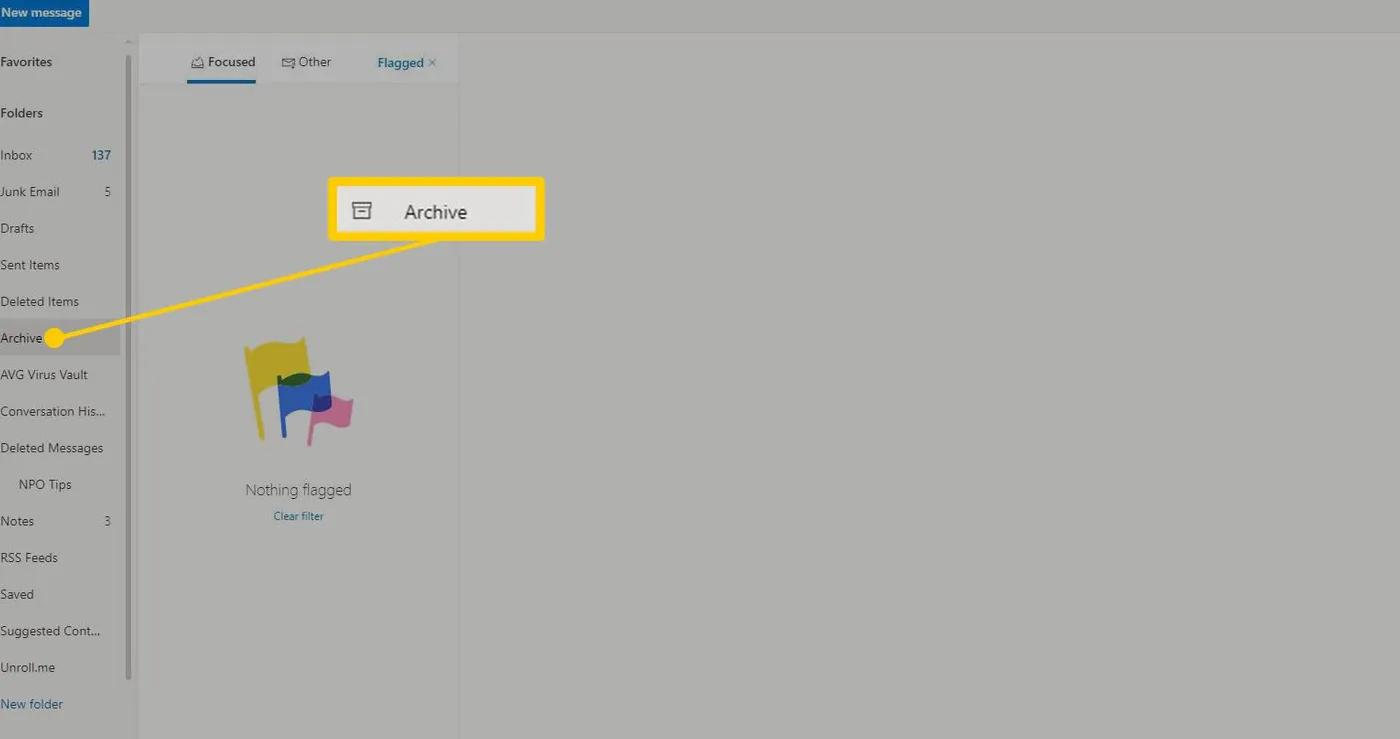
Berikut caranya:
- Buka Outlook.com dan login ke akun email Anda
- Klik tanda panah di samping Folders untuk memperluas daftar berkas jika belum terlihat
- Pilih Archive di panel kiri di bawah Folders
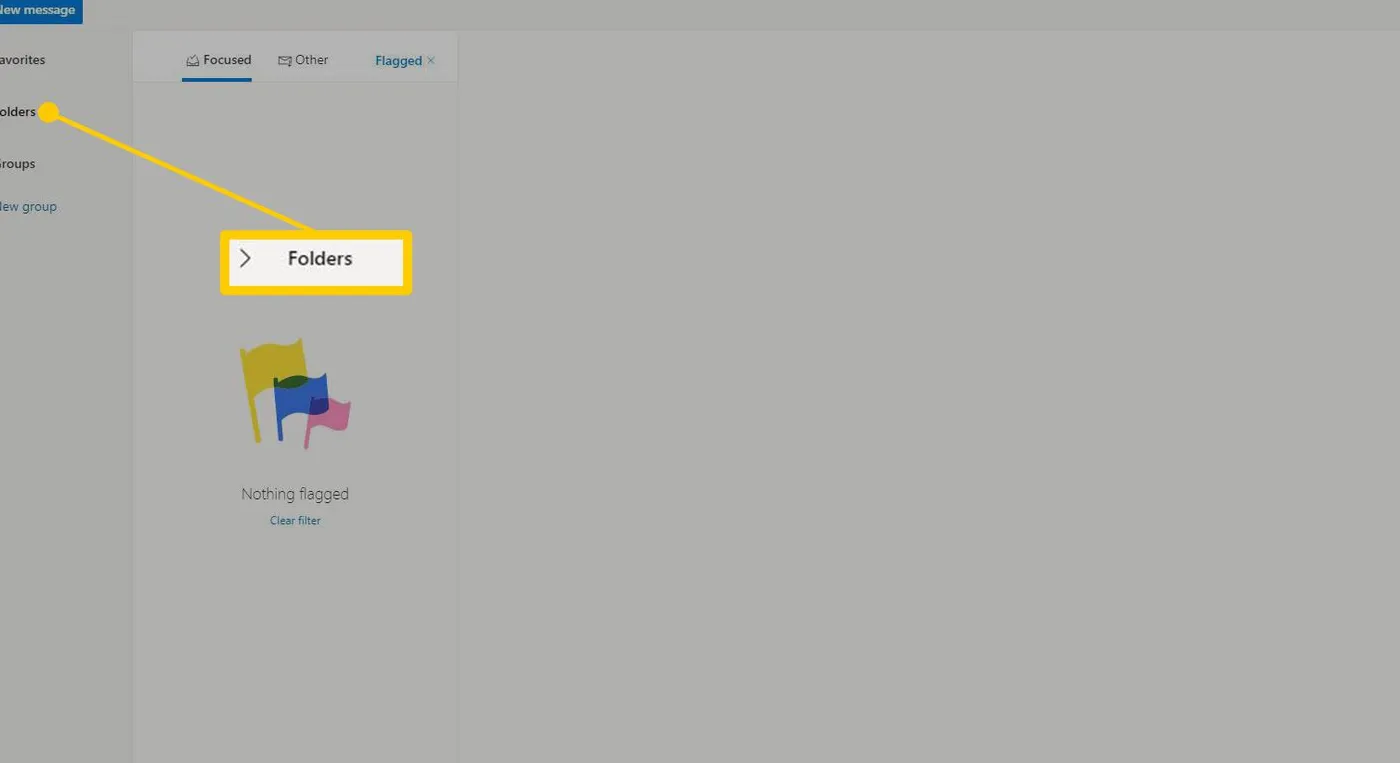
Semua email nan telah Anda arsipkan bakal muncul di sini. Anda bisa menelusurinya seperti biasa alias menggunakan fitur pencarian untuk menemukan pesan tertentu lebih cepat.
Mencari Item dalam File Data Outlook (.pst)
Jika Anda menggunakan akun POP alias IMAP, alias menggunakan fitur AutoArchive dengan akun email Exchange server, item nan diarsipkan mungkin disimpan dalam file info Outlook, juga dikenal sebagai Personal Folders File (.pst).
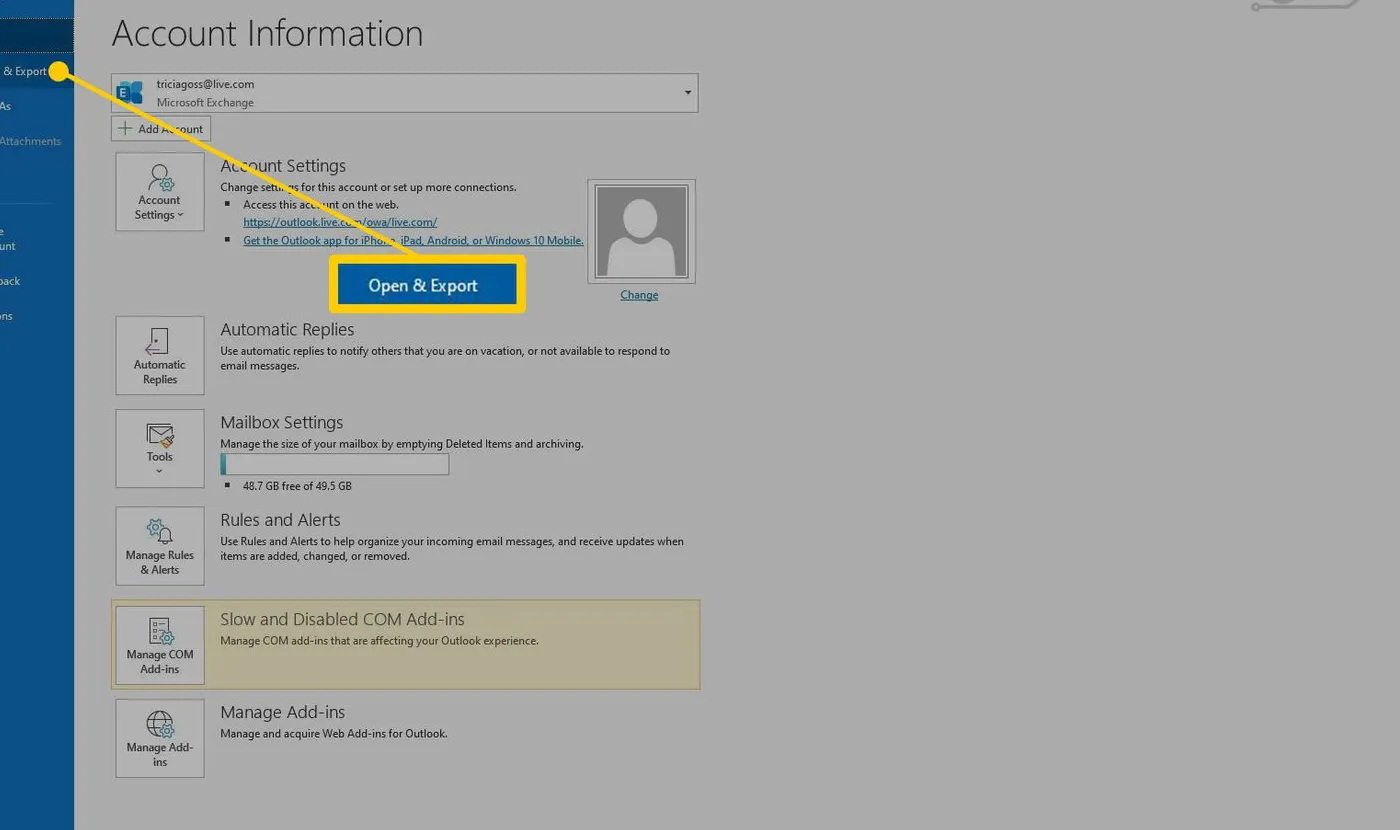
Untuk mengaksesnya:
- Buka Outlook dan pilih tab File
- Klik Open and Export di panel kiri
- Pilih Open Outlook Data File
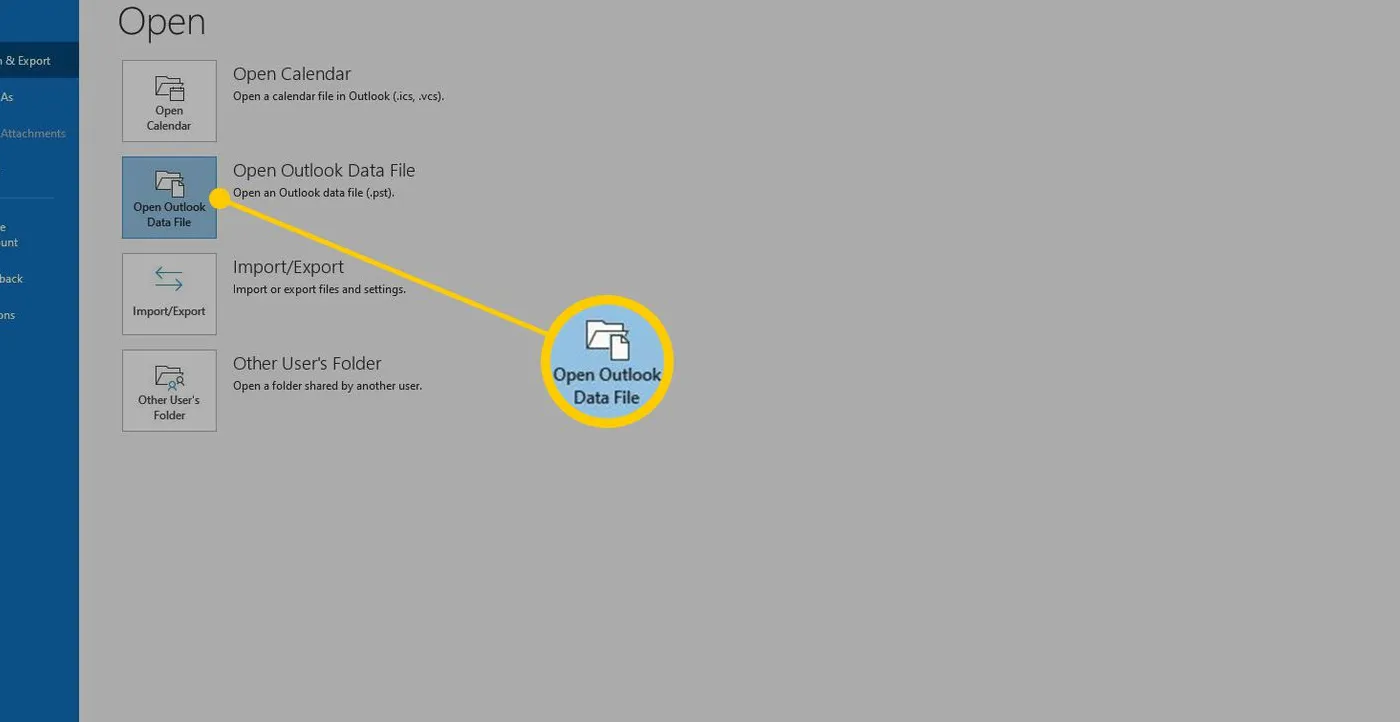
Secara default, file info Outlook disimpan di drive:\Users\username\Documents\Outlook Files\archive.pst pada Windows 10, Windows 8, dan Windows 7. Huruf drive dan nama pengguna bakal bervariasi tergantung sistem Anda.
Setelah membuka file .pst, Anda bisa menggunakan perangkat pencarian Outlook untuk menemukan email, kontak, alias topik tertentu dalam berkas arsip. Fitur ini sangat berfaedah ketika Anda mempunyai banyak email terarsip dan perlu menemukan satu pesan tertentu dengan cepat.
Dengan memahami beragam langkah mengakses email terarsip di Outlook, Anda bisa lebih efisien dalam mengelola komunikasi digital. Outlook memang dirancang untuk membantu ahli tetap terorganisir, dan fitur arsip adalah salah satu perangkat terbaik nan tersedia. Jadi, jangan biarkan email krusial terkubur dalam arsip – sekarang Anda tahu langkah menemukannya kembali dengan mudah!