5 bulan yang lalu
Telset.id – Kehilangan kontak krusial di ponsel Android bisa jadi mimpi buruk. Bayangkan nomor klien, rekan kerja, alias family tiba-tiba lenyap lantaran ketidaksengajaan. Tapi jangan panik! Sebenarnya, ada beberapa langkah untuk mengembalikan kontak nan terhapus di perangkat Android dan Samsung.
Baik Anda pengguna Android biasa alias pengguna setia Samsung, sistem operasi ini menyediakan fitur pengamanan nan mungkin belum Anda ketahui. Mulai dari berkas sampah di aplikasi Kontak hingga fitur Recycle Bin eksklusif Samsung, kesempatan untuk memulihkan info tetap terbuka lebar.
Berikut pedoman komplit nan bakal membantu Anda menyelamatkan kontak berbobot sebelum betul-betul lenyap selamanya.
Ketika Anda menghapus kontak di perangkat Android, sebenarnya mereka tidak langsung musnah. Google dengan bijak menyimpan salinannya di berkas Trash selama 30 hari sebelum betul-betul dihapus permanen.
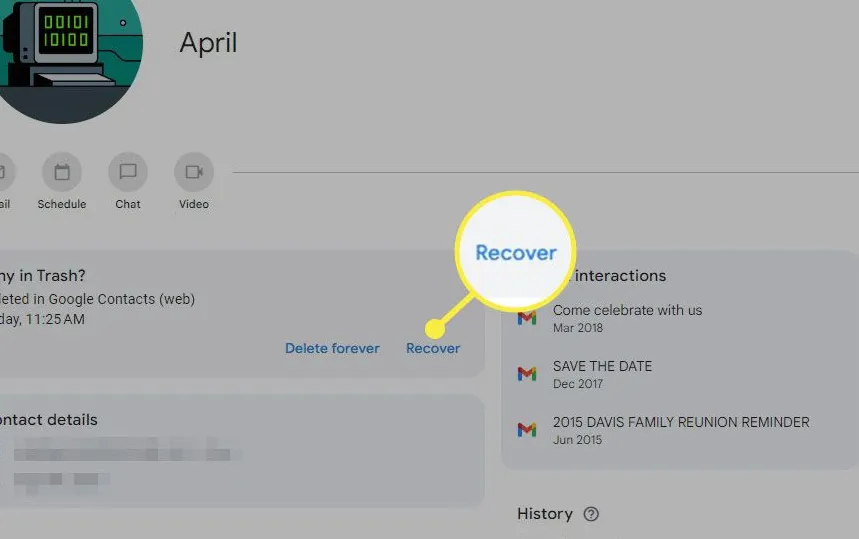
Untuk mengaksesnya, ikuti langkah berikut:
- Buka Google Contacts melalui browser alias aplikasi di ponsel
- Pilih menu Trash di sebelah kiri (jika tidak terlihat, klik ikon menu tiga garis)
- Di aplikasi mobile, pilih Fix & manage > Trash
- Pilih kontak nan mau dipulihkan
- Klik Recover untuk mengembalikan ke daftar kontak utama
Perlu diingat, sistem ini hanya bekerja jika Anda telah melakukan sinkronisasi kontak dengan akun Google. Jika belum, sebaiknya segera aktifkan fitur backup otomatis untuk menghindari kehilangan info di masa depan.
Keunggulan Fitur Recycle Bin di Samsung
Pengguna Samsung mempunyai untung tambahan. Produsen asal Korea ini menyediakan Recycle Bin unik untuk kontak nan memberikan waktu pemulihan selama 30 hari.
Cara mengaksesnya cukup mudah:
- Buka Settings > Battery and device care > Storage
- Di bagian Recycle bin, pilih Contacts
- Pilih kontak nan mau dipulihkan
- Tap Restore
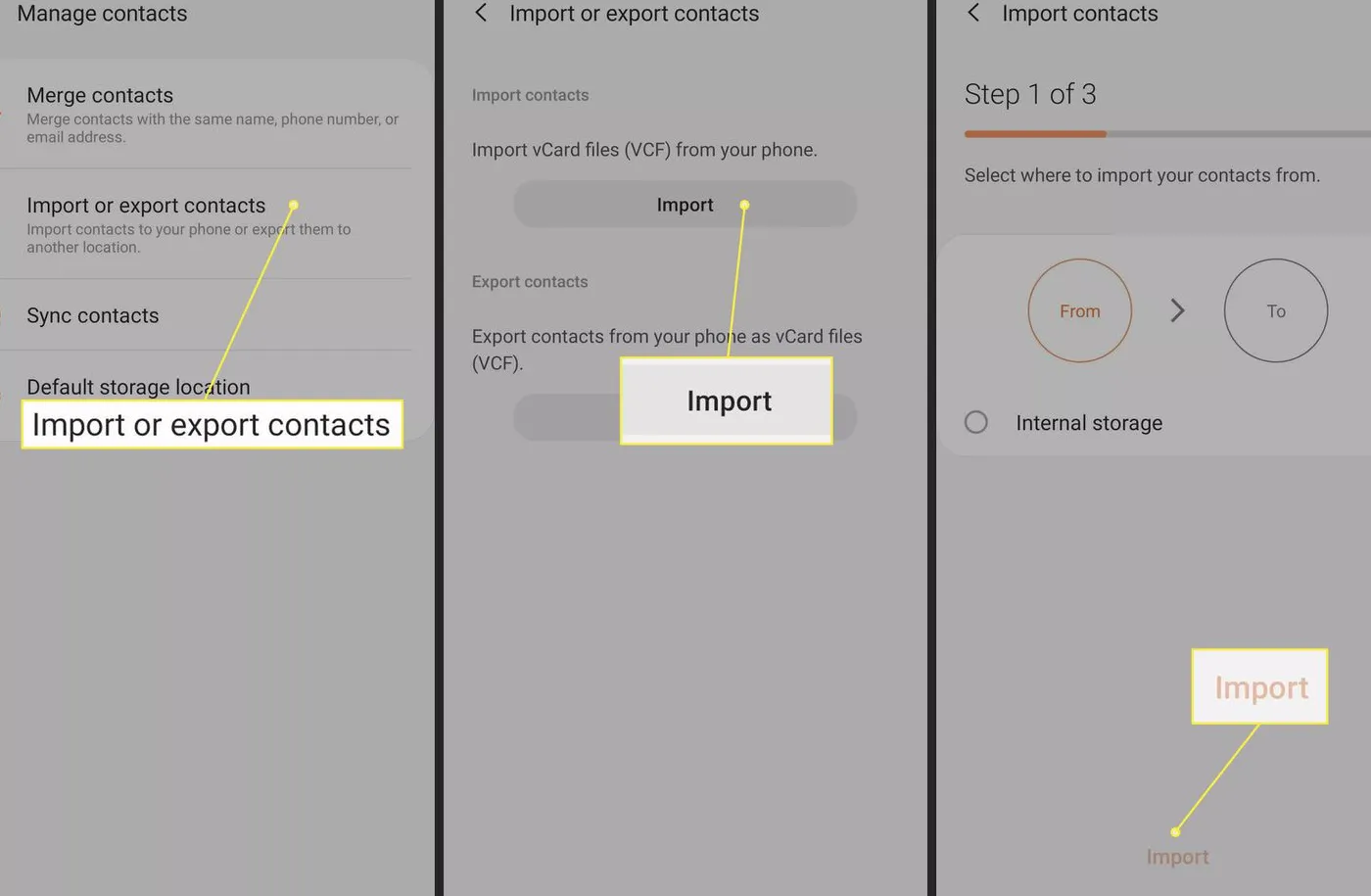
Mengimpor Kontak dari SIM Card alias Memori Internal
Jika Anda pernah menyimpan kontak di SIM card alias memori internal, tetap ada angan untuk memulihkannya. Berikut caranya:
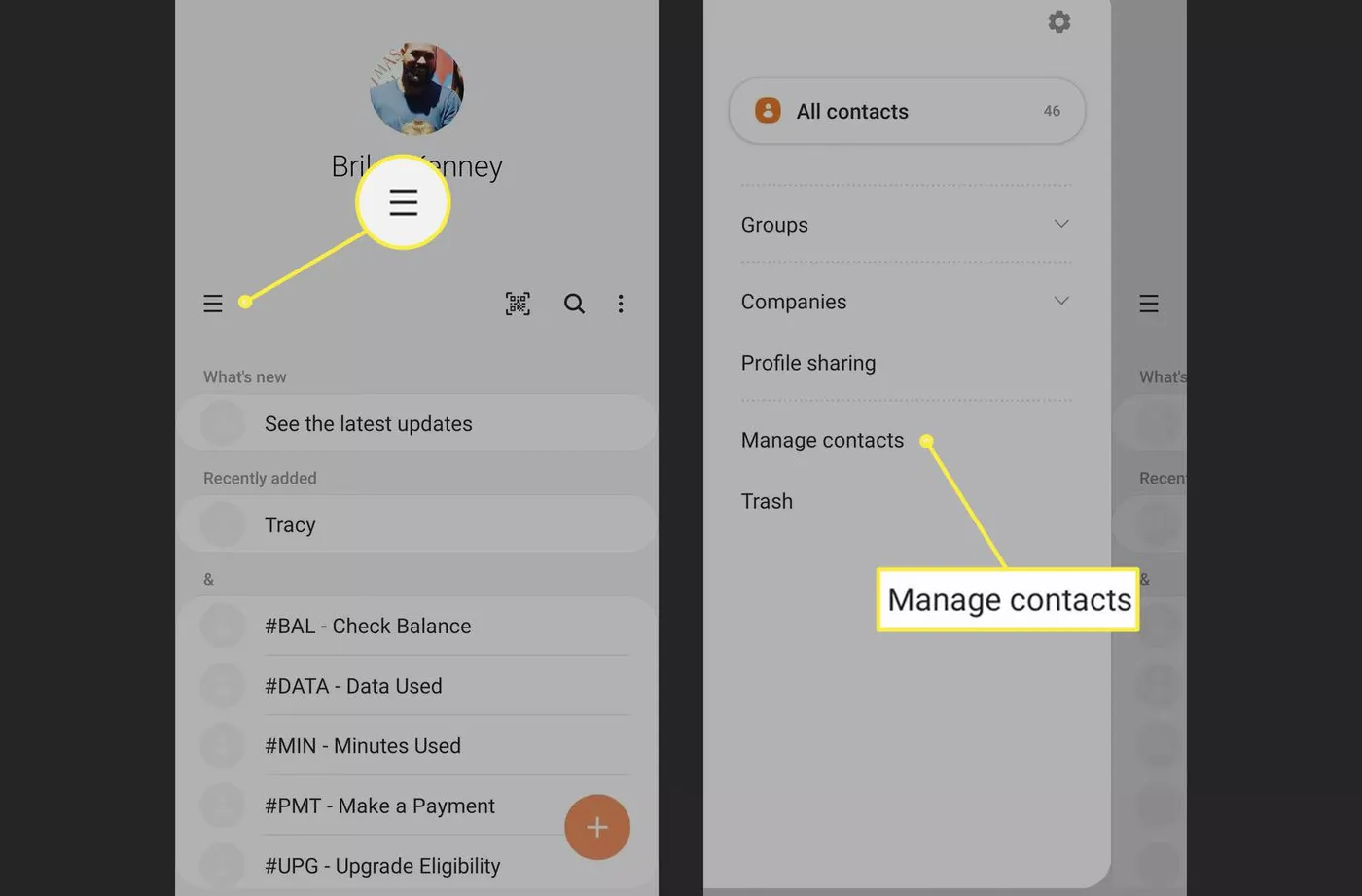
- Buka aplikasi Contacts > Menu > Manage Contacts
- Pilih Import or export contacts > Import
- Pilih sumber (SIM card alias memori internal)
- Tap Import
Untuk mencegah kejadian serupa terulang, pertimbangkan untuk menggunakan jasa cloud seperti Google Contacts alias aplikasi pihak ketiga nan menawarkan backup otomatis. Seperti nan dibahas dalam tulisan kami tentang kelebihan aplikasi Signal, beberapa platform messaging juga menawarkan fitur backup kontak nan terintegrasi.
Jika Anda mengalami masalah lebih serius seperti akun WA diblokir, pastikan untuk tidak panik dan ikuti langkah-langkah pemulihan nan tepat.
Dengan beragam metode di atas, kehilangan kontak krusial semestinya tidak lagi menjadi masalah besar. nan terpenting adalah bertindak sigap sebelum info betul-betul terhapus permanen.