4 bulan yang lalu
Telset.id – Pernahkah Anda merasa risih ketika kawan alias family mengutak-atik ponsel Samsung Anda dan menemukan aplikasi nan sebenarnya mau Anda rahasiakan? Entah itu aplikasi kencan, game nan memalukan, alias aplikasi finansial pribadi, privasi digital adalah kewenangan setiap pengguna. Kabar baiknya, Samsung menyediakan solusi elegan untuk menyembunyikan aplikasi sekaligus melindunginya dengan password.
Dalam pedoman komprehensif ini, kami bakal mengungkap tiga metode efektif untuk mengamankan aplikasi rahasia Anda. Mulai dari fitur bawaan Samsung hingga trik imajinatif dengan aplikasi pihak ketiga. Tak perlu khawatir, semua langkah dijamin mudah diikuti apalagi untuk pengguna pemula sekalipun.
1. Menggunakan Secure Folder: Solusi Bawaan Teraman
Secure Folder adalah fitur keamanan premium nan tersedia di sebagian besar perangkat Samsung modern. Fitur ini menciptakan lingkungan terenkripsi terpisah di dalam perangkat Anda, komplit dengan sistem autentikasi mandiri.
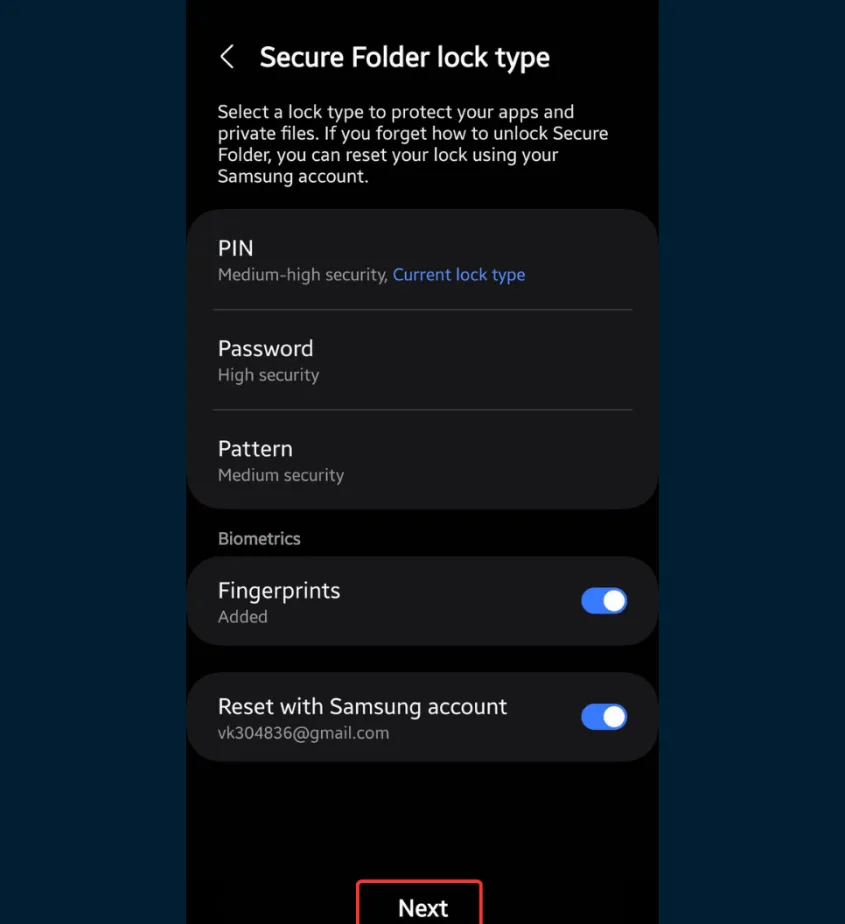
Berikut langkah-langkah detailnya:
- Buka Settings > Security and privacy > More security settings
- Pilih Secure Folder dan ikuti proses setup
- Setel PIN, password, alias pola unik sebagai lapisan keamanan
- Ketuk ikon “+” untuk menambahkan aplikasi nan mau disembunyikan
Untuk perlindungan ekstra, Anda bisa menyembunyikan ikon Secure Folder dari app drawer dengan menonaktifkan opsi Add Secure Folder to Apps screen di pengaturan Secure Folder. Dengan demikian, akses hanya bisa dilakukan melalui Quick Settings panel.
2. Aplikasi Pihak Ketiga: Solusi dengan Fleksibilitas Lebih
Jika Anda memerlukan solusi nan lebih fleksibel, beberapa aplikasi pihak ketiga menawarkan fungsionalitas serupa. Namun perlu diingat, sebagian besar aplikasi ini tidak betul-betul menyembunyikan aplikasi, melainkan membikin kloningan aplikasi tersebut.
App Hider adalah salah satu opsi nan cukup populer. Cara kerjanya:
- Unduh dan instal App Hider dari Play Store
- Beri izin nan diperlukan
- Pilih aplikasi nan mau disembunyikan
- Hapus aplikasi original dari perangkat
Untuk meningkatkan keamanan, Anda bisa mengubah ikon App Hider menjadi kalkulator alias aplikasi lain nan tidak mencurigakan. Beberapa pengguna juga memanfaatkan aplikasi kloning Android untuk tujuan serupa.
3. Microsoft Launcher: Solusi Elegan untuk Pengguna Advance
Bagi pengguna nan terbiasa dengan custom launcher, Microsoft Launcher menawarkan fitur penyembunyian aplikasi nan cukup canggih. Berikut langkah menggunakannya:
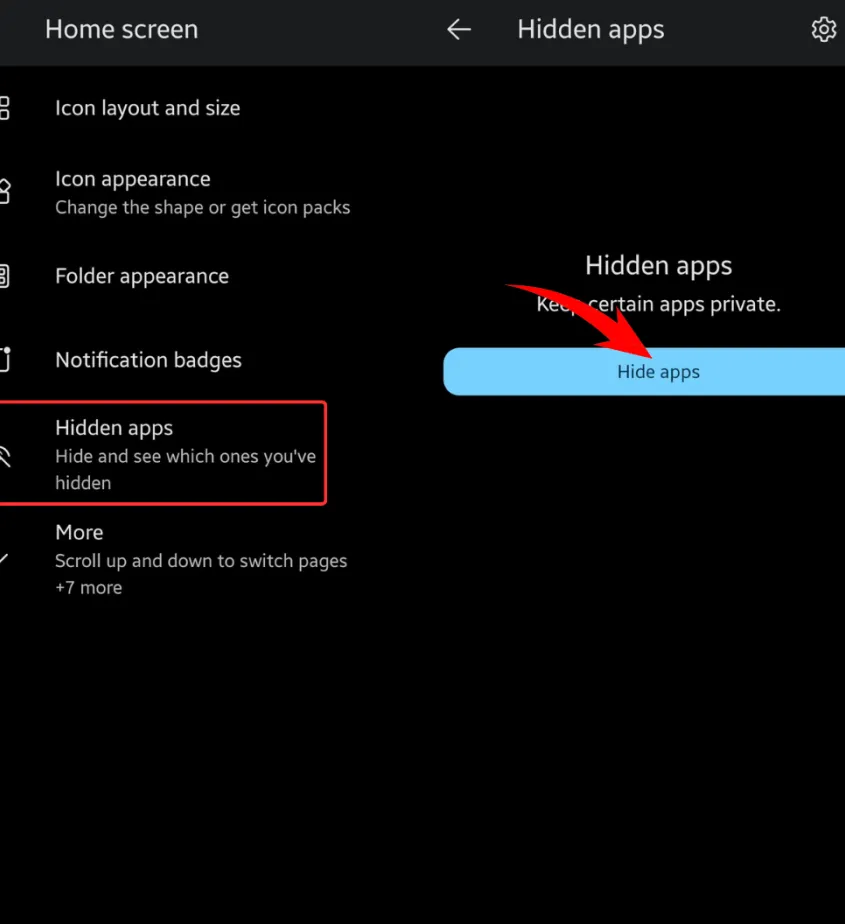
- Instal Microsoft Launcher dari Play Store
- Setel sebagai launcher default
- Tekan lama di area kosong layar utama > Launcher settings
- Pilih Home screen > Hidden apps
- Aktifkan opsi Set password untuk lapisan keamanan tambahan
Dengan menggabungkan metode ini dengan teknik menyembunyikan file multimedia, privasi digital Anda bakal terlindungi secara komprehensif.
Penting untuk diingat bahwa tidak ada sistem nan betul-betul sempurna. Selalu gunakan kombinasi password nan kuat dan jangan membagikan kredensial Anda kepada siapapun. Dengan menerapkan metode di atas, Anda bisa bernapas lega mengetahui aplikasi rahasia Anda kondusif dari pengintip nan tidak diundang.