5 bulan yang lalu
Telset.id – Ada kalanya kita mengerjakan sebuah pekerjaan di beberapa arsip PDF nan berbeda, biasanya kita gabungkan PDF menjadi satu arsip saja, untuk memudahkan kita alias orang lain ketika mengaksesnya. Kami bakal bagikan langkah menggabungkan file PDF dengan beragam metode.
Nah, berbincang soal langkah menggabungkan file PDF, ada banyak langkah nan bisa Anda lakukan. Salah satu metode nan paling mudah adalah dengan menggunakan aplikasi Adobe Acrobat Pro DC.
Baca Juga: 4 Cara Mudah Mengubah Dokumen PDF ke Word
Namun nan menjadi kendala, aplikasi Adobe Acrobat Pro Pro DC merupakan aplikasi premium nan berbayar. Maka dari itu, kami bakal membagikan langkah nan mudah dan cuma-cuma tentunya, untuk gabungkan arsip PDF tanpa persyaratan apapun.
1. Cara Gabungkan Dokumen PDF dengan PDF Merge
Cara menggabungkan PDF termudah dan cuma-cuma adalah dengan menggunakan jasa online. Kali ini kami menggunakan jasa dari pdfmerge.com. Berikut caranya:
- Pertama nan kudu Anda lakukan adalah dengan mengakses situs PDF Merge. Situs ini pun menyediakan aplikasi desktop, sehingga bisa bekerja secara offline tanpa terhubung ke internet.
- Lalu, klik Choose File untuk memilih arsip PDF nan mau digabungkan.
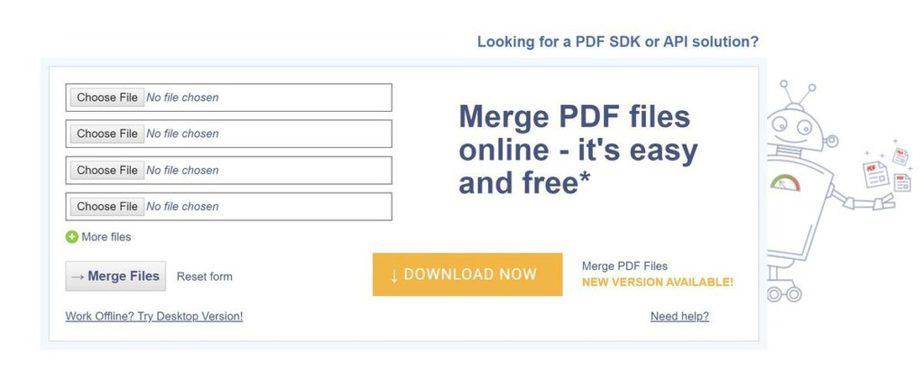
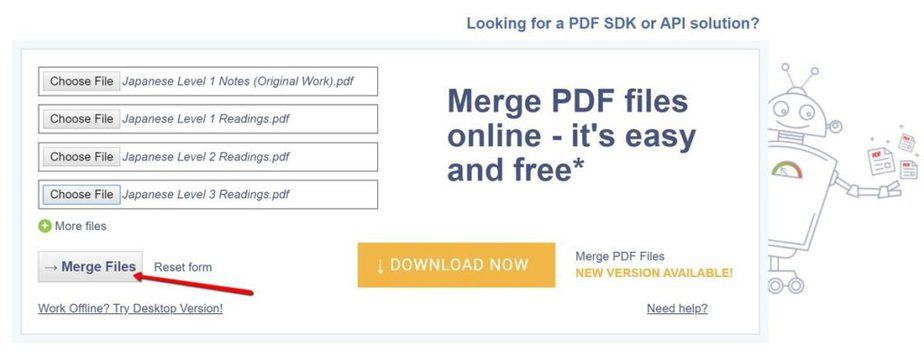
- Masukkan semua arsip PDF. Kemudian, klik Merge Files dan tunggu prosesnya hingga selesai.
Baca juga: Cara Menghapus Password Dokumen PDF
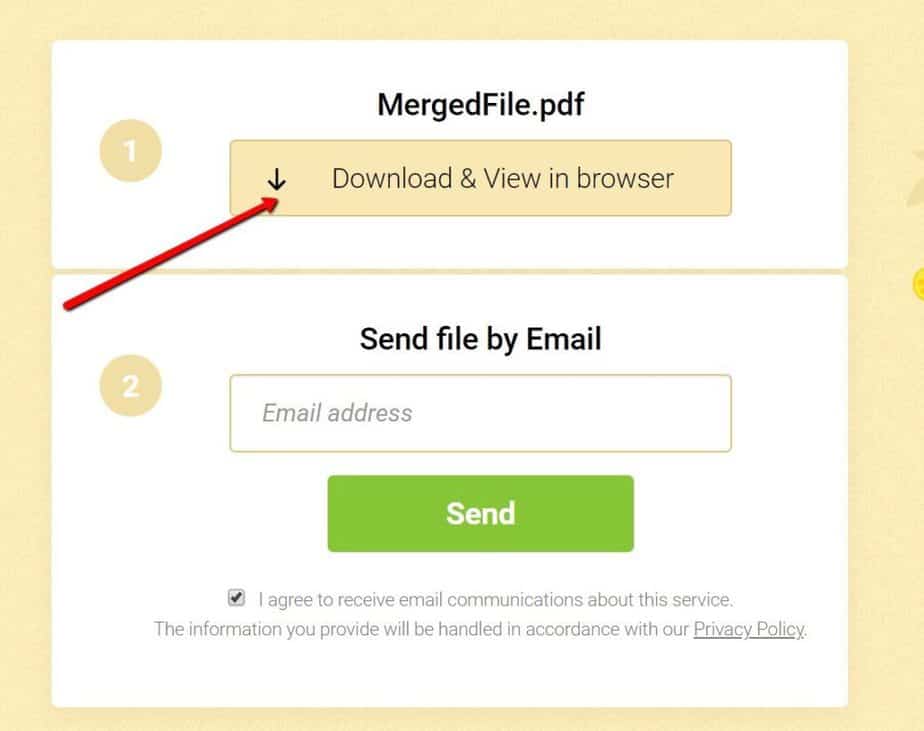
- Saat proses selesai, klik Download & View in Browser. Anda juga bisa memilih langkah pengganti dengan mengirimkan arsip tersebut ke alamat email Anda.
2. Cara Gabungkan File PDF dengan Adobe Acrobat

Cara kedua nan dapat dilakukan adalah dengan menggunakan aplikasi Adobe Acrobat nan terinstall di PC alias laptop. Sebelum menggunakan langkah ini, pastikan laptop alias PC Anda sudah terpasang aplikasi Adobe Acrobat.
- Buka aplikasi Adobe Acrobat.
- Klik menu Tools dan pilih Combine Files.
- Selanjutnya Klik Kombinasikan File
- Kemudian klik Tambah File untuk memilih file mana nan mau Anda gabungkan
- Untuk menyusun file dan laman sesuai nan diinginkan, Anda tinggal tarik kemudian geser ke urutan nan diinginkan.
- Setelah selesai, klik Combine Files.
- Jangan lupa klik tombol Simpan alias Save agar hasil campuran PDF tersimpan.
3. Cara Gabungkan PDF dengan Adobe Reader

Berikutnya adalah langkah menggabungkan file PDF menjadi satu memanfaatkan aplikasi PDF Reader. Masih sama dengan langkah sebelumnya, Anda perlu meng-install aplikasi Adobe Reader terlebih dulu di laptop alias PC Anda.
- Buka aplikasi Adobe Reader
- Klik menu Tools nan berada di pojok kiri atas
- Selanjutnya pilih Combine Files
- Berikutnya pilih Add Files untuk menambahkan file PDF nan Anda jadikan satu
- Setelah file nan mau digabungkan sudah lengkap, klik Combine
- Jangan lupa simpan file dengan langkah klik File kemudian Save as
4. Cara Menggabungkan File PDF di Android dengan PDFelement
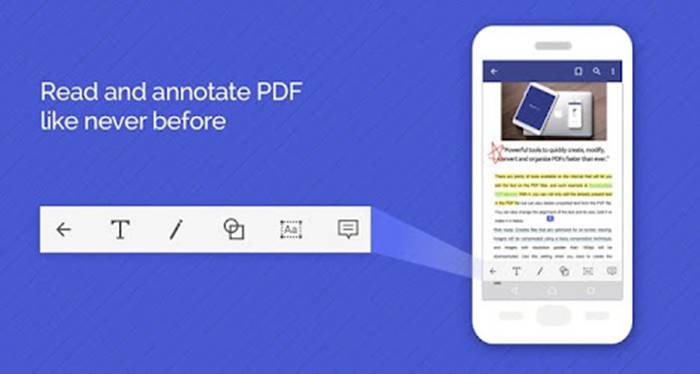
Tutorial berikutnya adalah langkah menggabungkan file PDF menjadi satu di Android. Ini bisa Anda lakukan dengan menggunakan aplikasi PDFelement. Pastikan untuk mengunduh aplikasinya terlebih dulu di Play Store.
- Buka aplikasi PDF Element
- Kemudian upload file PDF nan mau digabungkan
- Tap icon nan ada di pojok kanan atas untuk masuk ke edit mode
- Siapkan dua alias lebih file nan mau digabungkan
- Setelah selesai, klik icon combine nan ada di bagian atas
5. Cara Gabungkan File PDF Menggunakan PDF Binder
Aplikasi berikutnya nan bisa digunakan untuk menggabungkan 2 file PDF menjadi satu adalah PDF Binder. Aplikasi ini digunakan untuk PC alias laptop.
- Buka aplikasi PDF Binder.
- Selanjutnya klik “add file” di kiri atas untuk menambahkan file nan mau digabungkan.
- Blok semua file PDF nan bakal digabungkan.
- Klik bind untuk menggabungkan file.
6. Cara Menggabungkan PDF dengan Nitro PDF
Selanjutnya adalah langkah gabungkan file PDF dengan memanfaatkan aplikasi Nitro PDF. Cara ini bisa dilakukan di laptop alias PC setelah Anda menginstall aplikasi Nitro PDF.
- Buka aplikasi Nitro PDF
- Buka juga salah satu file PDF
- Setelah file PDF terbuka di Nitro PDF, kemudian klik menu edit dan selanjutnya klik insert.
- Cari file PDF lain nan mau digabungkan dan klik open.
- Jika muncul kotak dialog, klik ceklist pada Last page dan klik insert.
- Jangan lupa untuk Save file PDF nan telah digabungkan
7. Cara Menggabungkan File PDF dengan PDF Joiner
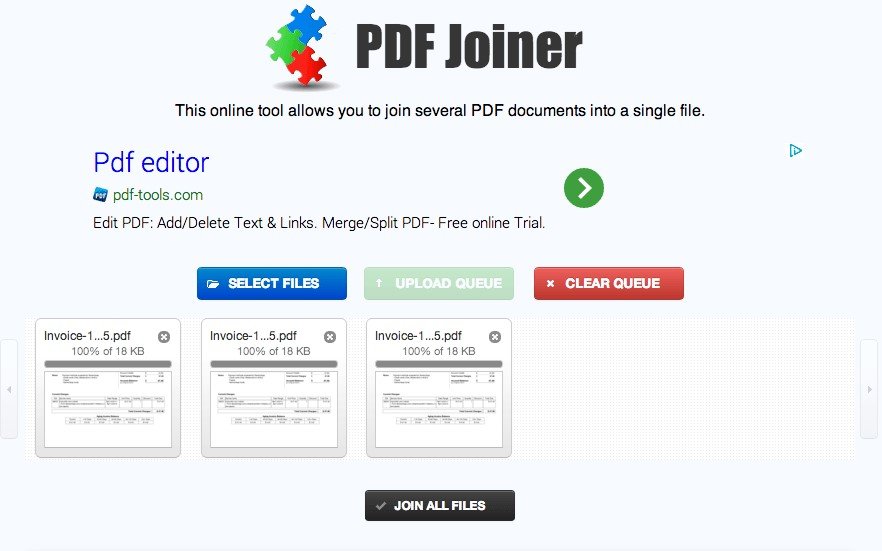
- Buka website PDFjoiner.com
- Klik menu ‘combine PDF’.
- Pilih PDF nan mau digabungkan hingga sampai 20 file PDF
- Klik upload file. Atau Anda bisa juga seret file PDF ke kotak nan disediakan.
- Jangan lupa atur susunan file PDF
- Setelah selesai, klik gabungkan
- Jangan lupa untuk download file PDF jadi nan telah digabungkan
8. Cara Menggabungkan PDF dengan PDFcandy
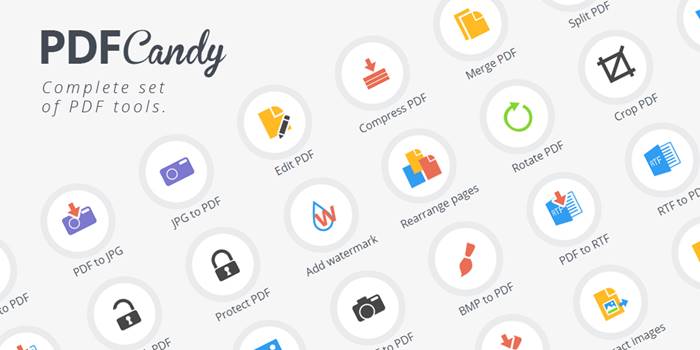
- Buka website pdfcandy.com
- Seret file PDF nan mau digabungkan ke kotak ‘tambah file’
- Setelah proses upload selesai, tentukan susunan file PDF sesuai kemauan dengan langkah menggeser file .
- Jika sudah selesai, klik gabungkan file.
- Tunggu sampai proses penggabungan selesai.
- Jangan lupa download file PDF nan telah selesai digabungkan
9. Cara Menggabungkan File PDF dengan I Love PDF
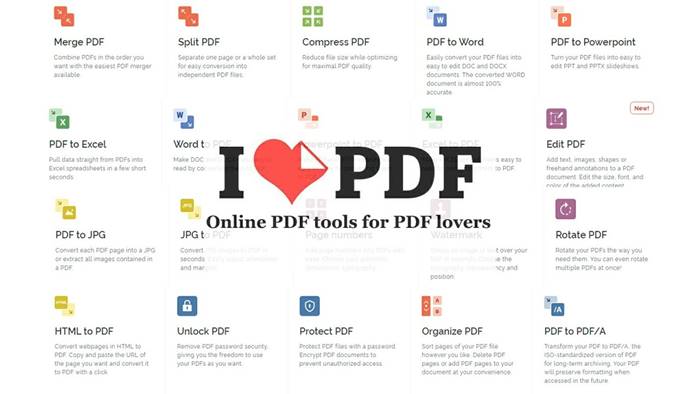
Cara berikut ini memungkinkan Anda menggabungkan file PDF dengan menggunakan I Love PDF. Metode ini dapat dilakukan tanpa menggunakan aplikasi apapun.
- Buka situs ilovepdf
- Klik pilih file PDF untuk memilih file mana saja nan bakal digabungkan
- Tambah file PDF lainnya dengan menekan tanda (+)
- Setelah urutannya ditata sesuai keinginan, pilih menu gabungkan PDF.
- Tunggu prosesnya sampai selesai
- Setelah selesai, jangan lupa unduk download hasil jadi file PDF nan sudah digabungkan
10. Cara Menggabungkan PDF dengan Small PDF
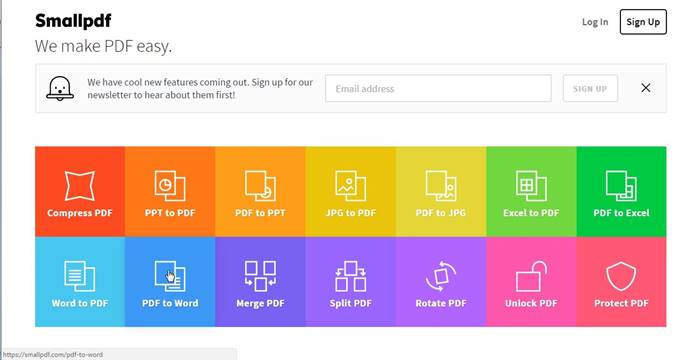
- Buka situs SmallPDF.com
- Klik pilih file alias seret file PDF nan mau digabungkan ke kolom kotak nan tersedia
- Setelah file selesai diupload, klik Gabungkan file.
- Jangan lupa untuk susun urutan laman PDF sesuai dengan nan Anda inginkan.
- Jika sudah selesai, maka Anda dapat klik “Gabungkan pdf!”. Jika tetap ada file nan mau ditambahkan, klik “tambahkan file.”
- Setelah proses penggabungan selesai, Anda bisa download file tersebut.
- Tersedia juga menu preview untuk memandang hasil jadi file PDF nan sudah digabungkan sebelum didownload
11. Cara Gabungkan PDF dengan Soda PDF
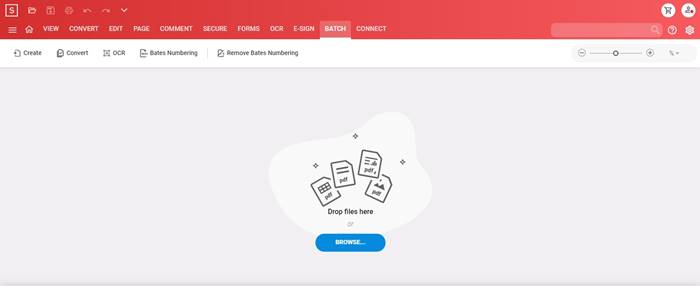
- Buka situs sodapdf.com
- Pilih tools online
- Pilih file PDF nan bakal digabungkan dengan klik “pilih file”.
- Setelah file PDF digabungkan, tunggu sampai proses menggabungkan sampai selesai
- Jangan lupa download file nan telah selesai digabungkan
12. Cara Gabungkan PDF dengan Free PDF Converter
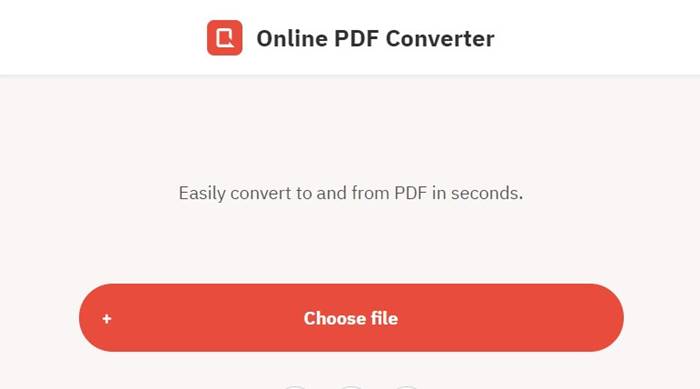
- Buka situs freepdfconvert.com
- Pilih file PDF nan mau digabungkan dengan klik pilih file PDF alias drop file here
- Setelah semua file diupload, kemudian klik Gabungkan PDF.
- Setelah proses penggabungan selesai, langsung klik download untuk menyimpan file
13. Cara Menggabungkan PDF dengan Clever PDF
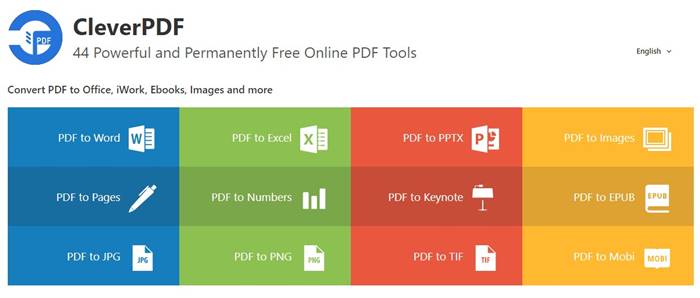
- Buka situs cleverpdf.com
- Pilih file PDF nan mau digabungkan dengan klik pilih file PDF alias drop file here
- Setelah semua file diupload, kemudian klik Gabungkan PDF.
- Jika proses penggabungan selesai, langsung klik download untuk menyimpan file
14. Cara Gabungkan File dengan Combine PDF
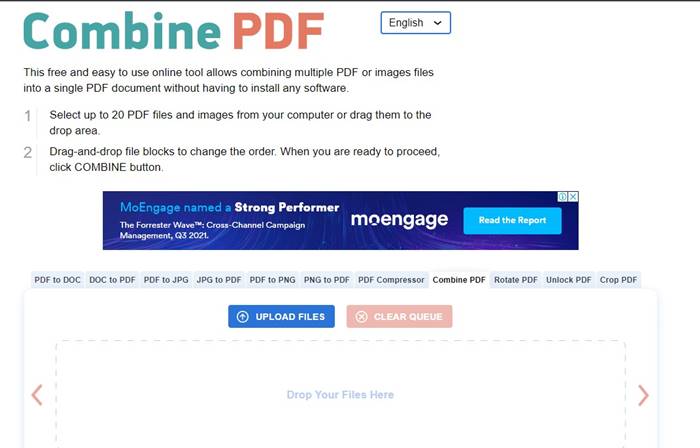
- Buka situs combinepdf.com
- Pilih file PDF nan mau digabungkan dengan klik pilih file PDF alias Anda juga bisa geser file ke kolom nan tersedia
- Setelah semua file diupload, kemudian klik Gabungkan PDF.
- Setelah proses penggabungan selesai, langsung klik download untuk menyimpan file
15. Cara Gabungkan File PDF dengan PDF 2 GO
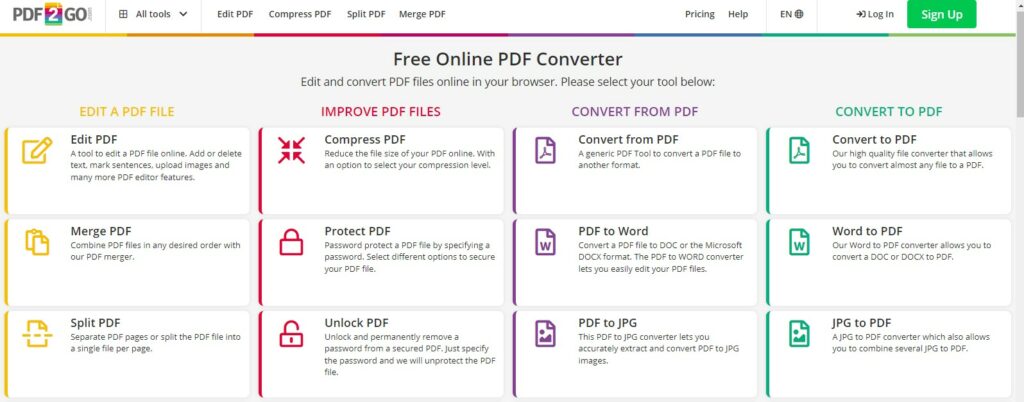
- Buka situs pdf2go.com
- Pilih file PDF nan mau digabungkan dengan klik pilih file PDF
- Jika semua file nan diinginkan sudah diupload, kemudian klik Gabungkan PDF.
- Setelah proses penggabungan selesai, langsung klik download untuk menyimpan file
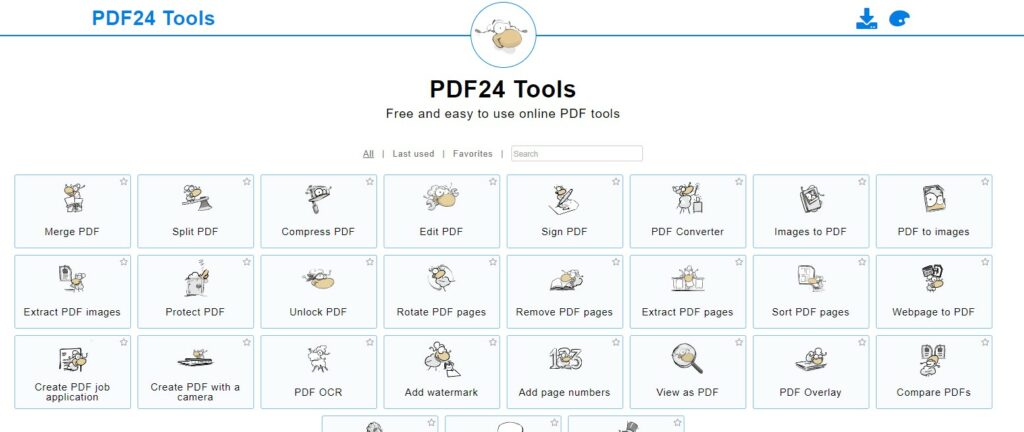
- Buka situs tools.pdf24.org.
- Pilih file PDF nan mau digabungkan untuk diupload
- Setelah semua file diupload, kemudian klik Gabungkan PDF.
- Tunggu proses penggabungan selesai dan langsung klik download untuk menyimpan file
Itu dia tadi sejumlah tutorial untuk menggabungkan file PDF. Ada banyak langkah nan bisa Anda coba. Selamat mencoba dan semoga berhasil! (HR)