3 hari yang lalu
Jika Anda sedang membikin laman Instagram, TikTok, alias YouTube dan mau memotong video dari podcast alias video motivasi tetapi tidak tahu langkah mengunduh video YouTube ke komputer Anda, jangan khawatir. Pertanyaan Anda bakal terjawab hari ini.
Secara default, YouTube tidak mengizinkan Anda mengunduh video ke komputer—mereka memang mengizinkan Anda mengunduh video di dalam aplikasinya, tetapi tidak pernah langsung ke komputer, dan kenapa mereka kudu mengizinkannya? Jika mereka mulai mendukung pengunduhan video secara lokal ke komputer, mereka tidak dapat melacak penayangan, menampilkan iklan, dan berkembang lantaran perihal itu bakal menggerogoti seluruh upaya mereka.
Dan bukan hanya itu, seseorang dapat menggunakan kembali video-video ini di platform pesaing dan mengambil untung darinya tanpa persetujuan pembuatnya, nan bakal berakibat negatif pada reputasi YouTube.
Namun, dengan menggunakan platform dan perangkat pihak ketiga, Anda sebenarnya dapat mengunduh video dengan kualitas dan bitrate tertinggi.
Dalam tulisan ini saya bakal menjawab secara tepat langkah menyimpan video YouTube, beberapa aplikasi pengunduh YouTube terbaik nan ada, dan banyak lagi.
Perangkat Lunak Desktop untuk Mengunduh Video YouTube
Terdapat beragam macam perangkat daring nan dapat Anda gunakan untuk mengunduh video YouTube ke PC alias Mac, seperti aplikasi, perangkat berbasis daring, dan apalagi baris perintah. Jika Anda mencari aplikasi nan andal untuk mengunduh video YouTube ke komputer Anda, berikut adalah pilihan terbaik kami.
EaseUS Video Downloader
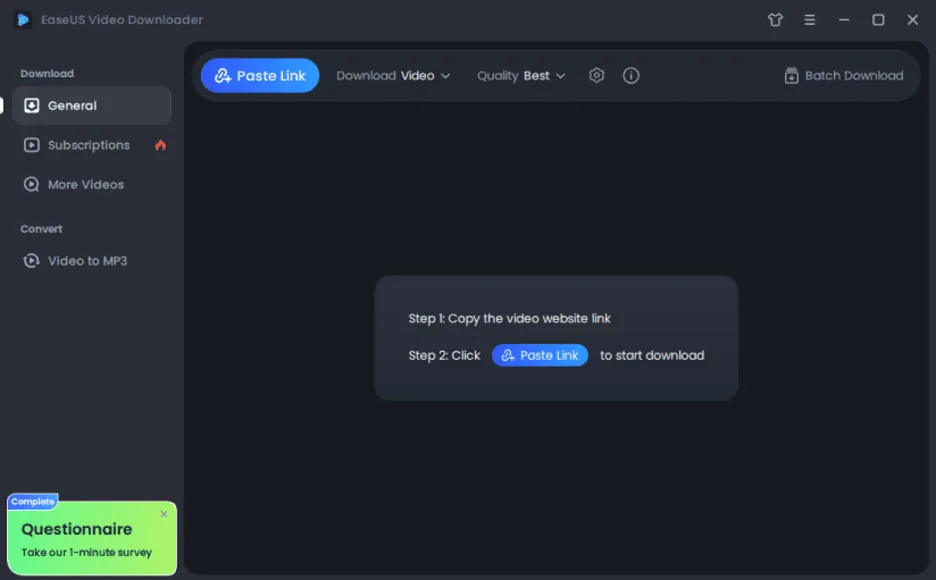 EaseUS Video Downloader adalah aplikasi pengunduh video YouTube berdikari nan tersedia untuk Windows dan Mac.
Dengan menggunakan platform ini, Anda dapat mengunduh video, daftar putar, dan apalagi saluran dalam format nan Anda inginkan.
Keunggulan utama dari perangkat ini adalah tidak hanya terbatas pada pengunduhan video dari YouTube, tetapi juga Instagram, TikTok, Facebook, dan beberapa platform lainnya.
Dan tidak seperti perangkat lain nan tampaknya mengalami penurunan kualitas saat kita mengunduh video, dengan EaseUS Video Downloader, video diunduh tanpa kehilangan kualitas sama sekali.
Berikut beberapa fitur krusial lainnya nan perlu Anda perhatikan:
- Unduhan 30x Lebih Cepat
- Unduhan Massal
- Pencarian Video Mudah
- Konverter Video ke MP3
- Dan tetap banyak lagi
IDM
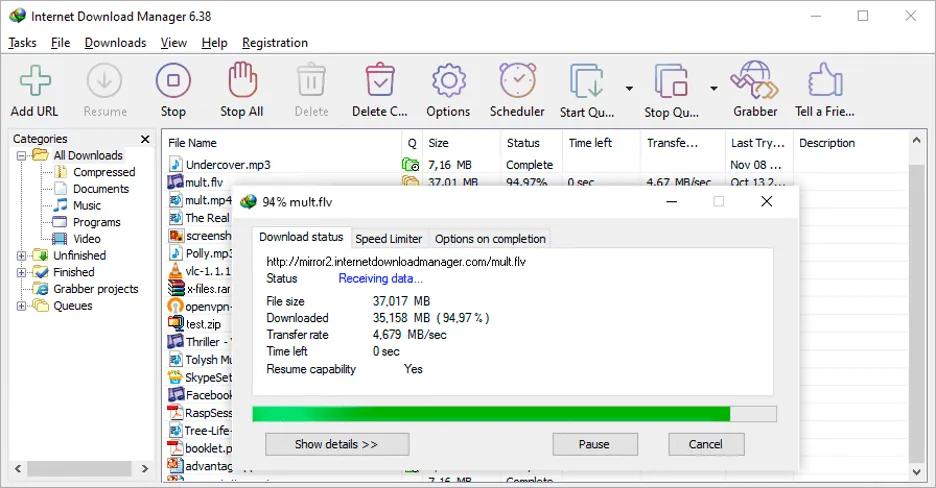 Internet Download Manager, juga dikenal sebagai IDM, adalah platform dahsyat lainnya, tetapi tidak seperti EaseUS Video Downloader, platform ini hanya tersedia untuk Windows dan tidak untuk Mac.
Meskipun antarmuka penggunanya mungkin terasa agak ketinggalan zaman, namun fungsinya sangat sempurna. Aplikasi ini menggunakan algoritma eksklusif nan menerima info internet lebih cepat, sehingga meningkatkan kecepatan pengunduhan video.
Aplikasi ini juga mempunyai penjadwal unduhan nan dapat digunakan untuk menjadwalkan unduhan selama waktu luang.
IDM sebenarnya adalah perangkat lunak berbayar; namun, mereka menawarkan uji coba cuma-cuma selama 30 hari.
JDownloader
 JDownloader adalah platform sumber terbuka, nan berfaedah sepenuhnya cuma-cuma untuk digunakan di Windows, Mac, Linux, NAS, dan perangkat lainnya.
Aplikasi ini menawarkan semua fitur dasar untuk mengunduh file dari YouTube ke PC, seperti mengunduh beberapa file sekaligus, mengunduh dengan banyak koneksi, dan mempunyai modul OCR nan canggih, serta menawarkan pengelola paket terintegrasi untuk modul tambahan (misalnya, antarmuka web, penutupan program).
Secara keseluruhan aplikasi ini bagus, tetapi jika Anda mengunduhnya dari sumber nan tidak dikenal, ada kemungkinan aplikasi tersebut terinfeksi virus. Oleh lantaran itu, selalu unduh dan instal aplikasi dari sumber aslinya.
Alat Online untuk Mengunduh Langsung dari URL
Unduh Video YouTube di Google Chrome
Berikut beberapa langkah lain untuk mengunduh video YouTube:
Menggunakan Alat Pengembang
-
- Buka video YouTube nan mau Anda unduh.
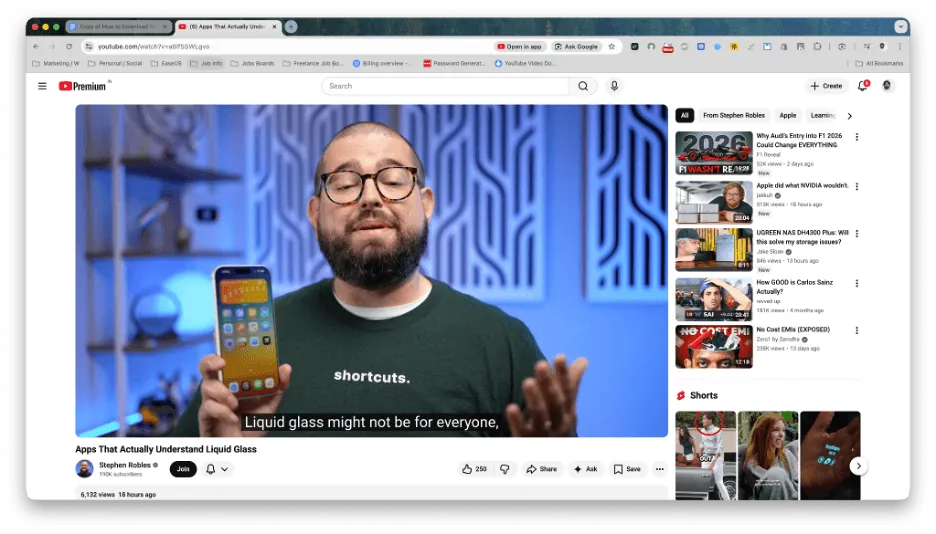
- Klik kanan pada laman dan klik “Periksa.”

- Buka video YouTube nan mau Anda unduh.
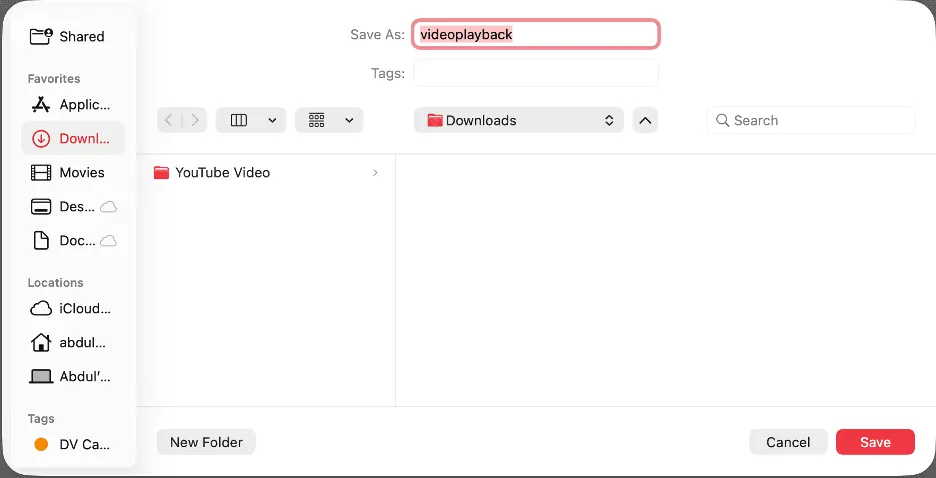
- Buka tab “Jaringan” dan saat video diputar, cari “pemutaran video”. Sebagai informasi, itu adalah file nan sedang di-streaming.
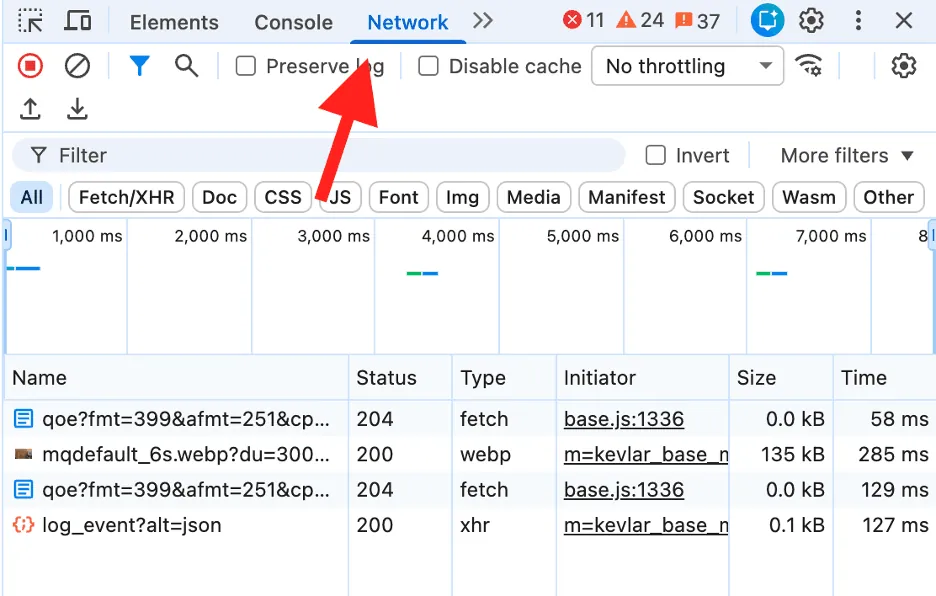
- Klik “pemutaran video” untuk memandang semuanya dan di bawah tab “Header”, temukan URL permintaan lengkapnya.
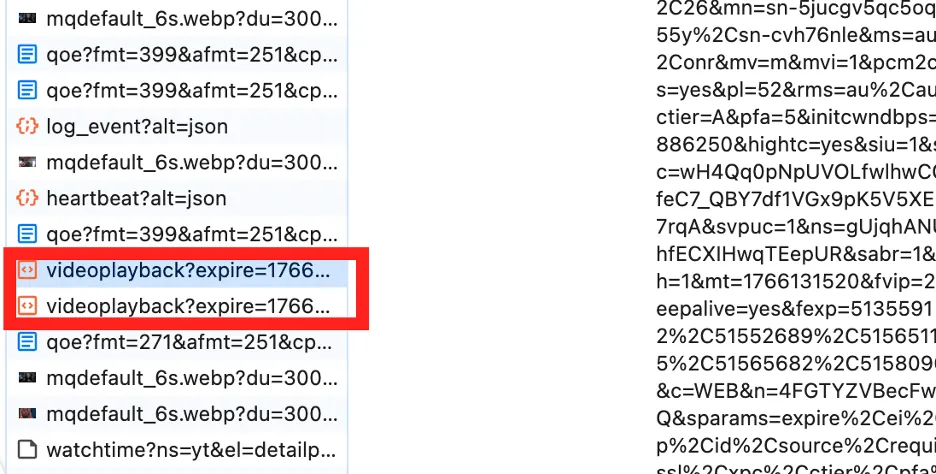
- Carilahrentang=bagian dalam URL permintaan. Bagian ini memberi tahu server untuk hanya memuat “bagian” tertentu dari media. Hapusrentang=parameter tersebut beserta karakter alias nilai apa pun nan mengikutinya dalam string tersebut. Setelah parameter tersebut dihapus, URL bakal mengarah ke file komplit tanpa gangguan, bukan hanya sebagian.
- Untuk menentukan jenis file, periksa parameter mime= di dalam URL. Parameter ini secara definitif memberi label pada konten. Jika string berisi video (misalnya, mime=video/mp4), Anda mengunduh komponen visual. Jika berisi audio (misalnya, mime=audio/webm), Anda mengunduh file suara.
- Untuk menyimpan file, cukup tempel URL nan telah Anda modifikasi ke tab browser baru dan tekan enter. Tindakan ini bakal membuka pemutar media bawaan browser, tempat file bakal mulai dimuat. Dari sana, temukan ikon unduh alias menu tiga titik di bilah kontrol pemutar untuk menyimpan file video alias audio komplit langsung ke perangkat keras Anda.
Menggunakan Ekstensi Google Chrome
Terdapat beberapa ekstensi Google Chrome nan memungkinkan Anda menyimpan video YouTube ke PC. Anda dapat mengunduh salah satunya dan mencoba mengunduh file nan mau Anda unduh.
Berikut beberapa di antaranya:
- Pengunduh Video Mudah
- Pengunduh Video VeeVee
- Pembantu Pengunduhan Video
Pembantu Pengunduhan Video
Video DownloadHelper adalah ekstensi Google Chrome terpercaya nan tersedia untuk semua browser berbasis Chromium, seperti Google, Arc, Edge, dan sebagainya.
Cukup salin tautan dari YouTube dan tempelkan ke ekstensi ini, pilih resolusi nan Anda inginkan untuk mengunduh file, lampau klik “Unduh” untuk memulai pengunduhan.
Menyimpan Video dari YouTube dengan Baris Perintah
Jika Anda menginginkan kontrol penuh, keandalan nan lebih tinggi, dan unduhan nan lebih cepat, langkah paling andal untuk menyimpan video YouTube ke komputer Anda adalah melalui perangkat baris perintah. Standar emas di sini adalah yt-dlp, sebuah fork modern dari youtube-dl nan memberikan keahlian nan jauh lebih baik, kompatibilitas nan lebih tinggi, dan pembaruan nan lebih konsisten.
Inilah nan diandalkan oleh pengguna tingkat lanjut, editor, pengembang, dan pembuat ketika mereka menginginkan sesuatu nan tidak pernah gagal. Sekarang, berikut pedoman langkah demi langkah untuk mengunduh video menggunakan baris perintah:
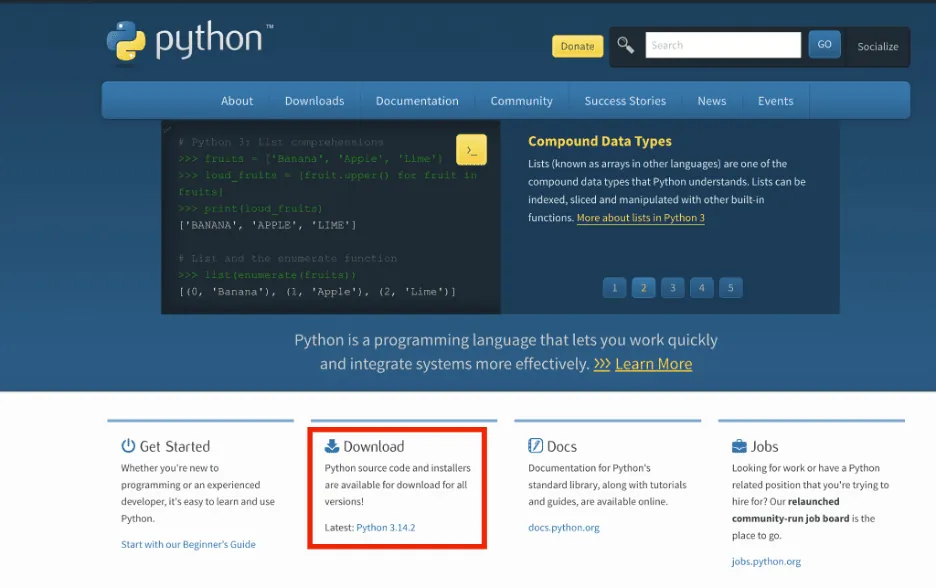
- Instal Python di komputer Anda dari situs web resmi Python.
- Instal yt-dlp dengan menjalankan perintah ini di terminal alias command prompt Anda: pip install yt-dlp

- Salin URL video YouTube nan mau Anda unduh.
- Buka terminal alias command prompt di komputer Anda.
- Ketik perintah ini untuk mengunduh video: yt-dlp “TEMPELKAN LINK YOUTUBE ANDA DI SINI”

- Tekan Enter dan biarkan unduhan selesai.
- Temukan file nan telah Anda unduh di berkas nan sama tempat Anda menjalankan perintah tersebut.
- Jika Anda hanya mau mengunduh audio, gunakan perintah ini: yt-dlp -x –audio-format mp3 “TEMPELKAN LINK YOUTUBE ANDA DI SINI”
- Jika Anda menginginkan kualitas video terbaik, gunakan perintah ini: yt-dlp -f bestvideo+bestaudio “TEMPELKAN LINK YOUTUBE ANDA DI SINI”
- Jika Anda mau memilih berkas tempat file disimpan, jalankan perintah ini: yt-dlp -o “C:\YourFolderName%(title)s.%(ext)s” “TEMPELKAN LINK YOUTUBE ANDA DI SINI”
Mengunduh Video YouTube di Perangkat Seluler
Jika Anda mau mengunduh video YouTube di ponsel Android Anda, maka aplikasi 1DM+ adalah jawabannya.yang merupakan salah satu pengunduh video YouTube terbaik untuk ponsel Android nan juga menawarkan pemblokir iklan dan pelacak, pengunduhan file torrent, dan keahlian untuk mengunduh video media sosial lainnya seperti TikTok, Instagram, dan sebagainya.
Pertanyaan nan Sering Diajukan (FAQ)
Apa perbedaan antara pengunduh online dan perangkat lunak desktop?
Perangkat online sigap dan praktis tetapi terbatas. Perangkat lunak desktop lebih cepat, lebih andal, lebih dapat diandalkan, dan mendukung fitur-fitur berbobot lebih tinggi dan canggih.
Bisakah saya mengunduh seluruh playlist alias saluran YouTube?
Ya. Banyak aplikasi mendukung pengunduhan daftar putar dan saluran. Aplikasi desktop umumnya menanganinya lebih baik daripada aplikasi online.
Format dan kualitas video apa saja nan biasanya tersedia saat mengunduh?
Anda biasanya dapat mengunduh MP4, WEBM, dan MP3 dalam kualitas mulai dari 144p hingga 4K alias apalagi 8K, tergantung pada perangkat nan digunakan dan video aslinya.