4 bulan yang lalu
Telset.id – Ruang penyimpanan penuh adalah masalah klasik pengguna Windows 10. Tapi tahukah Anda, solusinya bisa semudah mengetik satu perintah sederhana di File Explorer? Tanpa perlu software tambahan, Anda bisa menemukan dan membersihkan file-file besar nan tak terpakai dalam hitungan menit.
Windows 10 sebenarnya menyimpan fitur pencarian canggih nan sering terlewatkan. Dengan trik pencarian khusus, Anda bisa langsung memandang file-file berukuran besar nan selama ini diam-diam menghabiskan ruang berbobot di hard disk Anda. Ini bukan hanya tentang membersihkan penyimpanan, tapi juga tentang memahami pola penggunaan ruang di komputer Anda.
Dalam pedoman ini, kami bakal mengungkap langkah praktis menemukan file besar di Windows 10 menggunakan fitur bawaan sistem. Plus, tips tambahan untuk mengelola penyimpanan dengan lebih efisien.
Langkah Demi Langkah Mencari File Besar di Windows 10
Proses pencarian file besar di Windows 10 rupanya jauh lebih sederhana dari nan Anda bayangkan. Berikut langkah-langkah detailnya:
- Buka File Explorer dengan menekan tombol Windows + E pada keyboard
- Navigasikan ke letak nan mau Anda telusuri. Untuk pencarian menyeluruh, pilih “This PC”
- Di kolom pencarian kanan atas, ketik size:gigantic lampau tekan Enter
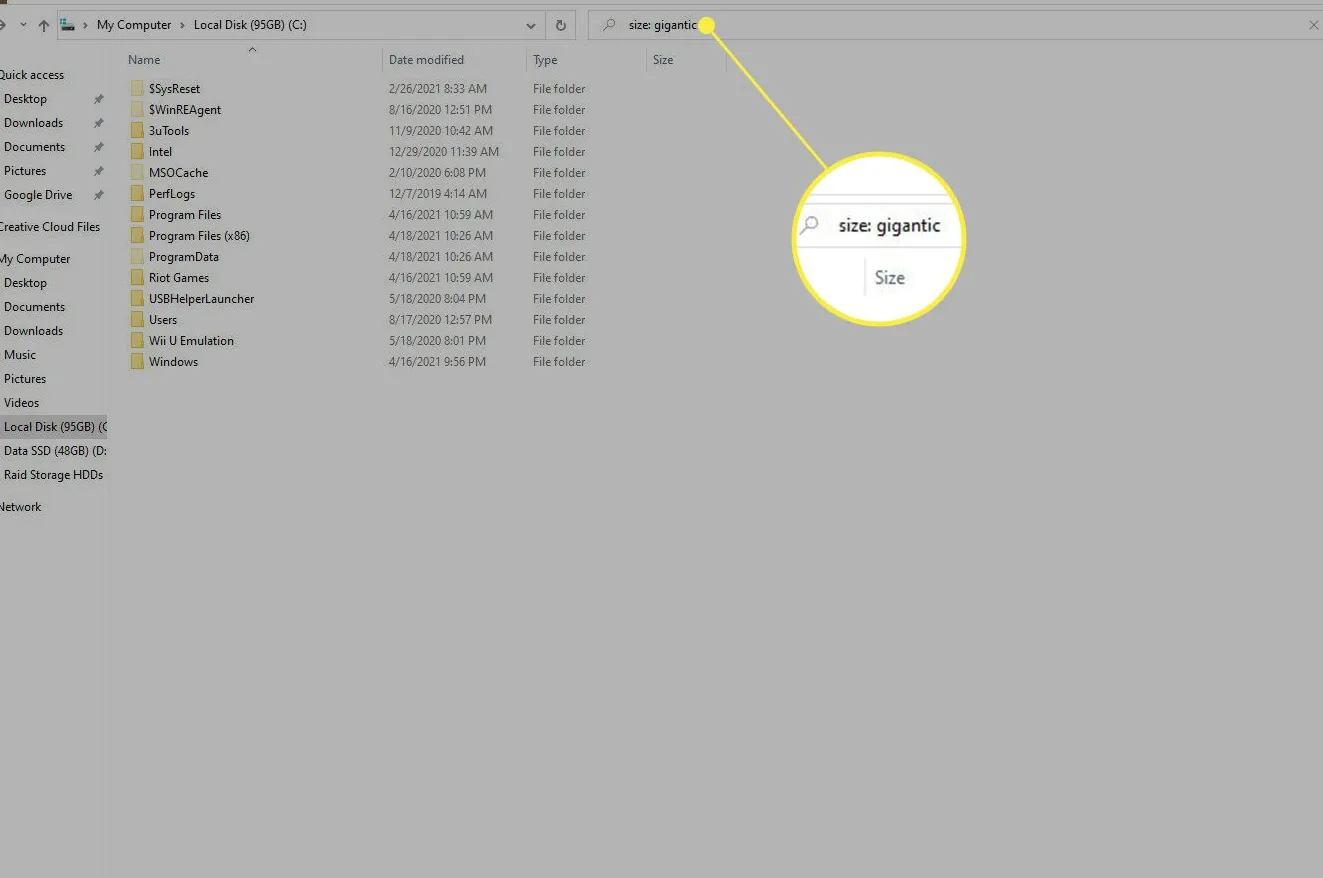
Perintah ini bakal menyaring semua file berukuran lebih dari 128MB – ukuran nan cukup signifikan untuk menyantap ruang penyimpanan Anda. Tapi gimana jika Anda mau memandang perincian lebih lanjut?
Mengoptimalkan Tampilan Hasil Pencarian
Untuk kajian lebih mendalam, Anda bisa mengubah tampilan hasil pencarian:
- Klik tab “View” di bagian atas jendela
- Pilih opsi “Details” untuk memandang info tambahan seperti ukuran file dan letak penyimpanan
- Klik kolom “Size” untuk mengurutkan file dari nan terbesar ke terkecil
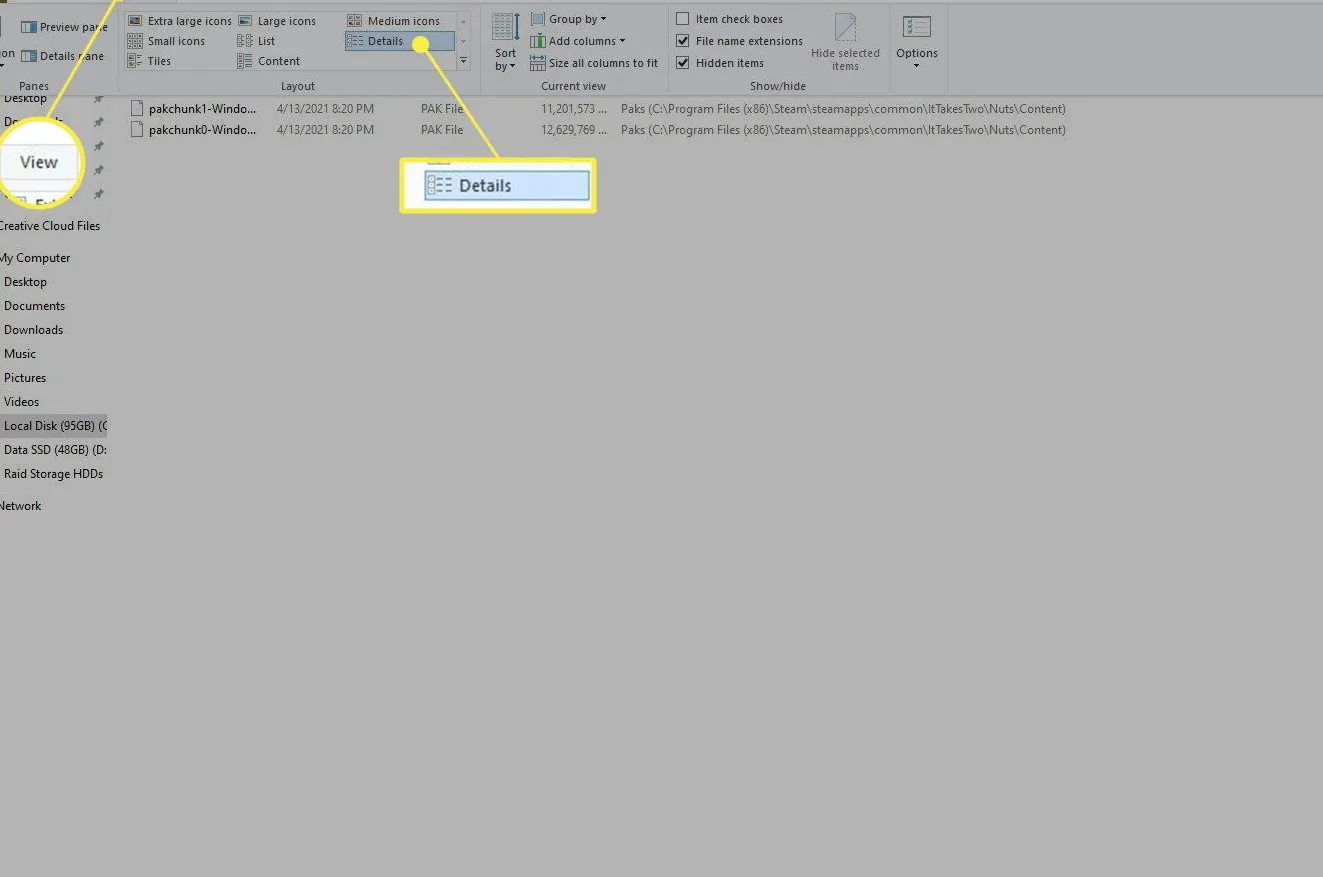
Dengan pengurutan ini, Anda bisa langsung memandang file-file nan paling banyak menyantap ruang. Tapi hati-hati sebelum menghapus – pastikan file tersebut memang tidak penting. Beberapa file sistem besar mungkin diperlukan untuk operasi Windows nan lancar.
Ketika Pencarian Dasar Tidak Cukup
Bagaimana jika pencarian “size:gigantic” tidak menemukan file nan cukup besar untuk membebaskan ruang signifikan? Windows 10 menawarkan beberapa pengganti pencarian nan lebih spesifik:
- size:large – Mencari file berukuran 1MB sampai 16MB
- size:medium – File berukuran 100KB sampai 1MB
- size:small – File di bawah 100KB
- size:>500MB – Mencari file lebih besar dari 500MB (angka bisa disesuaikan)
Untuk pengguna nan lebih teknis, kombinasi parameter pencarian bisa memberikan hasil lebih akurat. Misalnya, size:>1GB type:video bakal mencari file video berukuran lebih dari 1GB.
Solusi Lanjutan: Ketika File Explorer Tidak Cukup
Jika Anda tetap kesulitan mengidentifikasi sumber masalah penyimpanan, mungkin saatnya beranjak ke perangkat khusus. Tools seperti Disk Savvy menawarkan visualisasi interaktif nan memudahkan identifikasi file dan berkas terbesar.
Penting untuk diingat bahwa membersihkan file besar hanyalah satu bagian dari manajemen penyimpanan nan sehat. Rutinitas pembersihan berkala dan pemahaman bakal pola penggunaan penyimpanan Anda adalah kunci untuk menjaga performa sistem tetap optimal.
Dengan menguasai teknik pencarian file besar ini, Anda tidak hanya menghemat ruang penyimpanan, tapi juga mendapatkan wawasan berbobot tentang gimana ruang di komputer Anda digunakan. Siapa sangka, solusi untuk masalah penyimpanan rupanya sudah tersedia di ujung jari Anda?