5 bulan yang lalu
Telset.id – Cara membikin Google Form di HP Android ataupun iPhone rupanya sangatlah mudah, sehingga Anda pun bisa membikin soal kuesioner alias survei online tanpa aplikasi. Buat Anda nan belum tahu gimana langkah praktis membuatnya, berikut ini kami bagikan langkah-langkahnya kepada Anda para pembaca setia.
Sekadar informasi, Google Form merupakan salah satu jasa Google nan bisa dimanfaatkan untuk membikin kuesioner ataupun survei online.
Selain itu, para pengguna pun banyak memanfaatkannya untuk blangko pendaftaran, absensi, sampai bahan krusial untuk memenuhi tugas sekolah maupun kuliah.
Seperti jasa Google lainnya, banyak kelebihan nan diberikan Google Form bagi para pengguna nan membuatnya lebih terkenal dibandingkan jasa sejenis. Salah satunya adalah Form bisa dipakai tanpa pungutan biaya sepeser pun namalain gratis!
Baca juga: Cara Translate Bahasa Asing di Google Keyboard
Tak hanya itu saja, situs ini juga bsia diakses di perangkat apa saja, mulai dari smartphone, tablet, hingga laptop/PC. Nah, berikut ini tim Telset bakal membagikan pedoman langkah untuk membikin Google Form di HP Android maupun iPhone.
Anda dapat mencoba langkah ini untuk membikin soal kuesioner, survei online, blangko pendaftaran, dan kebutuhan lainnya di Google Form nan bisa diakses dengan mudah via HP Android ataupun iPhone. Yuk simak langkah-langkahnya, sob!
Cara Membuat Google Form di HP Android
Sebelum memulai langkah bikin Google Form di HP Android, terutama untuk membikin soal kuesioner, pastikan ponsel Anda sudah terhubung ke internet nan stabil. Berikut pedoman lengkapnya:
Baca juga: 10 Cara Memperbaiki Google Maps Error
- Buka browser internet di ponsel Anda. Bisa menggunakan Google Chrome, Firefox, Edge, maupun Opera.
- Akses alamat URL forms.google.com melalui browser Anda. Pastikan Anda juga sudah login ke akun Google terlebih dahulu.
- Saat alamat Google Form sudah terbuka, Anda bakal diperlihatkan beragam opsi blangko alias template nan bisa dipilih. Apabila Anda mau membikin template sendiri, Anda bisa menekan tombol +.
- Sekarang, masukkan titel blangko nan diinginkan. Jangan lupa isi penjelasan blangko nan mau dibuat dan pertanyaannya.
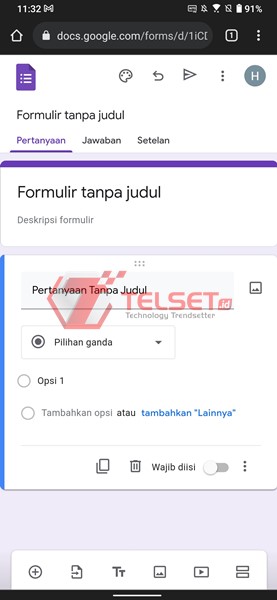
- Di bagian pertanyaan, ada beberapa model pertanyaan nan bisa Anda masukkan ke dalam soal kuesioner. Mulai dari Multiple Choice, Checkboxes, Dropdown, Paragraph, Short Answer, File Upload, dan sebagainya.
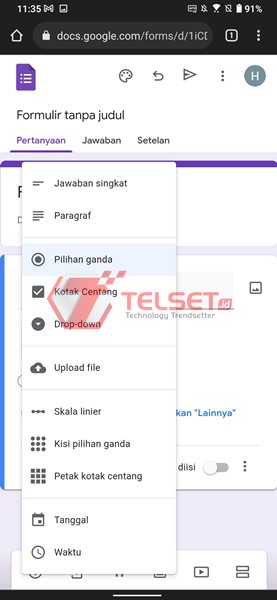
- Multiple Choice dan Dropdown dapat Anda pilih agar responden memilih satu jawaban dari beberapa opsi.
- Jika Anda mau responden mengisi jawaban dengan kata-kata sendiri, pilih opsi Short Answer atau Paragraph.
- Sementara untuk Checkboxes, memungkinkan responden memilih lebih dari satu jawaban alias respon.
- Sesuaikan pilihan soal tergantung kebutuhan Anda.
- Apabila pertanyaan Anda krusial dan wajib dijawab, aktifkan toggle Required alias Wajib Diisi di bagian bawah tiap pertanyaan.
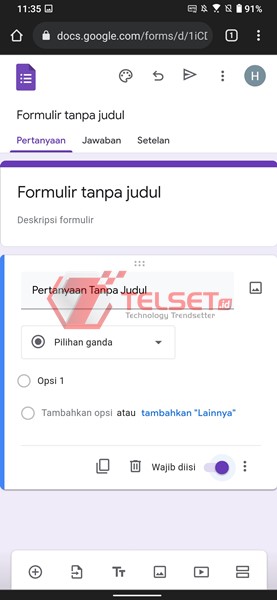
- Tekan tombol + untuk menambah pertanyaan lainnya.
Baca juga: Cara Memburamkan Foto Rumah di Google Maps
- Ikon lainnya nan berada di bagian bawah seperti TT juga wajib diperhatikan. Anda bisa memanfaatkannya untuk menambah semacam text box untuk menampilkan pesan disclaimer, penjelasan, alias penjelasan tiap pertanyan.
- Anda juga bisa menambahkan gambar, video YouTube, dan bagian alias laman baru pada Google Form Anda.
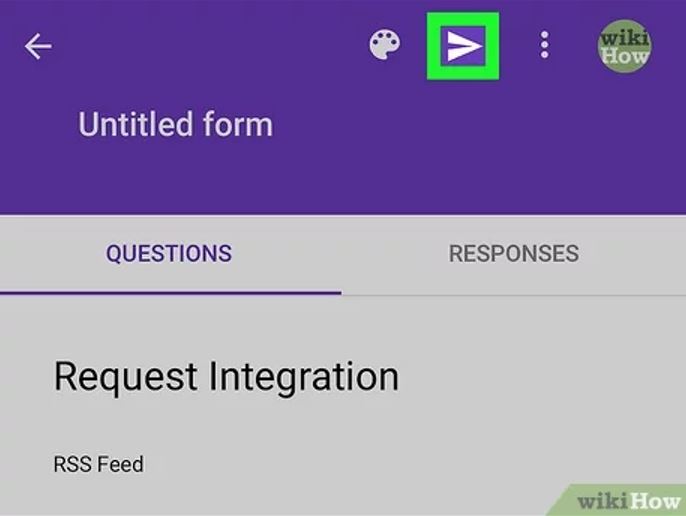
- Jika dirasa cukup, Anda tinggal tekan ikon Send nan berada di bagian atas untuk menyimpannya. Anda bisa mengirimkan link blangko ini ke email responden alias membagikannya di media sosial.
- Nantinya, hasil tanggapan bakal berada di bagian Responds atau Jawaban.
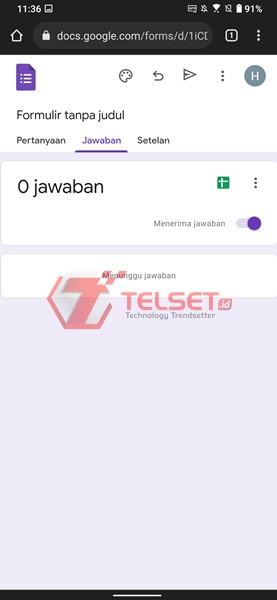
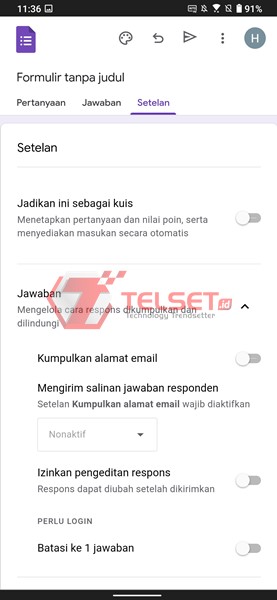
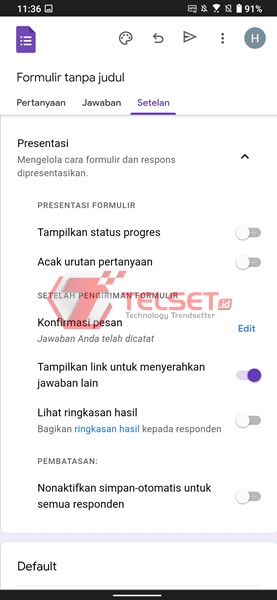
- Di bagian Setelan, Anda pun bisa mengatur Google Form menjadi kuis dengan menetapkan pertanyaan dan nilai poinnya. Anda juga dapat mengumpulkan alamat email responden hingga memberikan status progres pengisian blangko ke responden.
Cara Membuat Google Form di HP iPhone
Sama halnya dengan langkah di HP Android, membikin soal kuesioner maupun blangko Google Form di iPhone juga memerlukan akses internet nan stabil. Berikut langkah membikin google form di HP iPhone:
Baca juga: Cara Ganti Background Google Meet
- Buka browser Safari, kemudian akses forms.google.com.
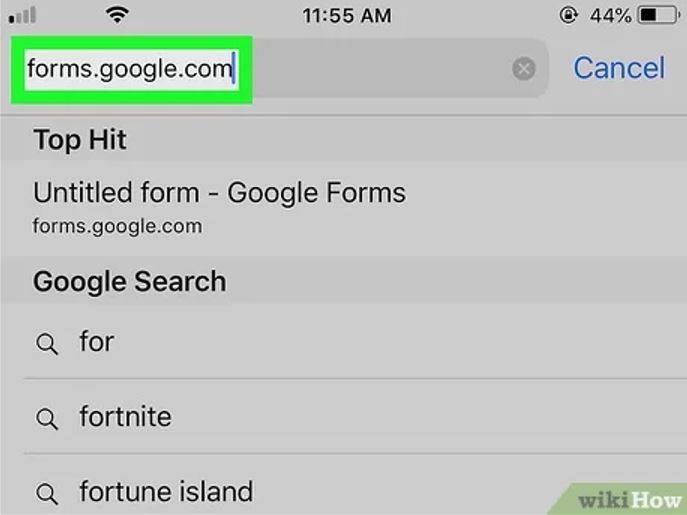 Sumber foto: Wiki How
- Anda juga bisa memakai browser pihak ketiga lainnya, seperti Chrome, Firefox, dan Opera.
- Pastikan browser sudah terhubung ke akun Google. Jika belum, login terlebih dulu ke akun Google Anda.
- Google bakal menampilkan beragam macam template blangko nan bisa dipilih. Apabila Anda mau membikin template sendiri, tekan tombol +.
- Sekarang, masukkan titel blangko nan diinginkan. Jangan lupa isi penjelasan blangko (opsional) nan mau dibuat dan pertanyaannya.
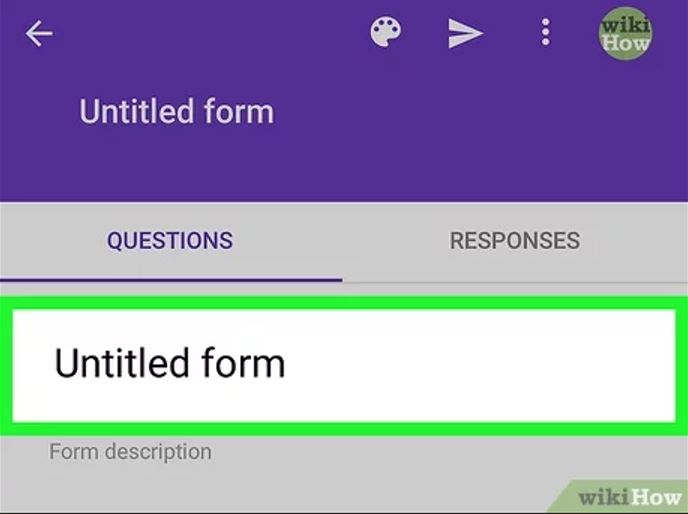
- Di bagian pertanyaan, ada beberapa model pertanyaan nan bisa dimasukkan ke dalam soal kuesioner, seperti Multiple Choice, Checkboxes, Dropdown, Paragraph, Short Answer, File Upload, dan sebagainya.
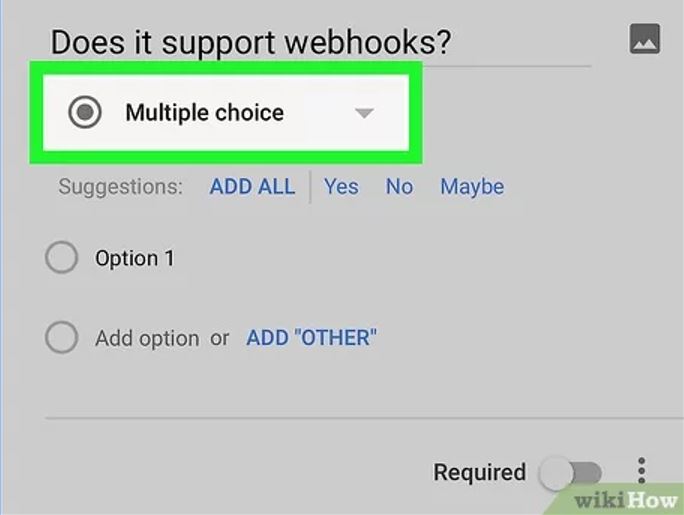
- Multiple Choice dan Dropdown dapat Anda pilih agar responden memilih satu jawaban dari beberapa opsi.
- Jika Anda mau responden mengisi jawaban dengan kata-kata sendiri, pilih opsi Short Answer atau Paragraph.
- Sementara untuk Checkboxes, memungkinkan responden memilih lebih dari satu jawaban alias respon.
- Sesuaikan pilihan soal tergantung kebutuhan Anda.
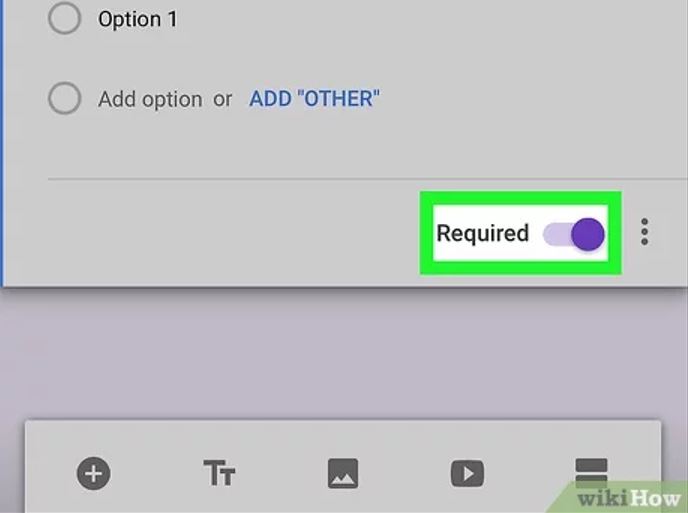
- Aktifkan Required alias Wajib Diisi jika pertanyaan Anda wajib dijawab, seperti identitas diri misalnya.
- Tekan tombol + untuk menambah pertanyaan lainnya.
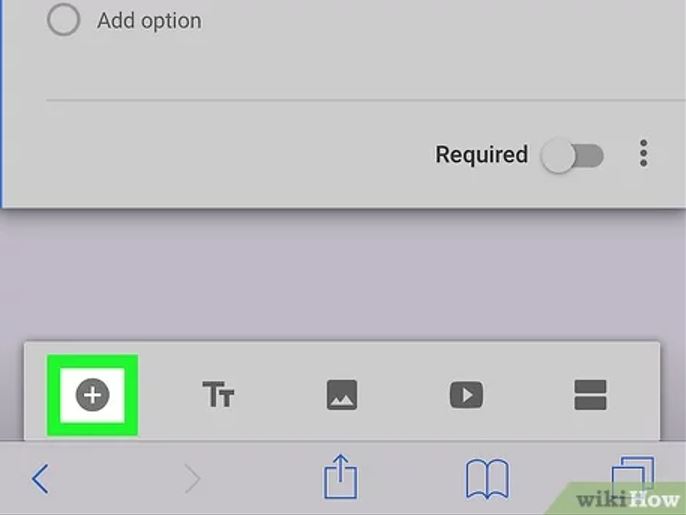
- Anda bisa memanfaatkan ikon TT di sebelahnya untuk menambah semacam text box untuk menampilkan pesan disclaimer, penjelasan, alias penjelasan tiap pertanyan.
- Di area nan sama, terdapat tombol nan berfaedah untuk menambahkan gambar, video YouTube, dan bagian alias laman baru pada Google Form Anda.
Baca juga: Cara Membuat Kelas di Google Classroom
- Jika dirasa cukup, tekan ikon Send di bagian atas untuk menyimpannya. Anda bisa mengirimkan link blangko ini ke email responden alias membagikannya di media sosial.
- Nantinya, hasil tanggapan bakal berada di bagian Responds atau Jawaban.
- Di bagian Setelan, Anda pun bisa mengatur Google Form menjadi kuis dengan menetapkan pertanyaan dan nilai poinnya. Anda juga dapat mengumpulkan alamat email responden hingga memberikan status progres pengisian blangko ke responden.
Nah, itu tadi langkah termudah dan praktis untuk membikin soal kuesioner maupun blangko Google Form di HP Android dan iPhone. Anda tak perlu lagi membuka PC/laptop untuk membikin blangko secara online di Google.
Anda juga bisa mengakses kanal Telset How To untuk memandang beragam tips dan trik nan berfaedah untuk aktivitas sehari-hari Anda. Selamat mencobanya, sob! (MF)