1 bulan yang lalu
Ungoogle Chromium, jika Anda ingat dulu saya juga pernah membahasnya di WinPoin dan setelah saya coba memang browser ini terasa lebih baik dari Google Chrome, apalagi jika Anda mau betul benar mencoba untuk mengurangi ketergantungan pada ekosistem Google.
Baca Juga : Review Chromium Browser Ungoogled, Lebih Cepat dan Lebih Baik!
Secara umum bisa dibilang sih Ungoogled Chromium Browser ini adalah jenis modifikasi dari Chromium nan menghapus semua integrasi Google dan fokusnya jelas pada privasi dan kontrol pengguna. Untuk detailnya bisa Anda cek tabel berikut deh.
| Integrasi Google | Sinkronisasi akun Google, Gmail, Drive, Translate, Safe Browsing | Semua integrasi Google dihapus, tidak ada sinkronisasi akun |
| Privasi | Data sering dikirim ke server Google (telemetri, crash report, dll.) | Telemetri dihapus, lebih privat, kontrol penuh di tangan pengguna |
| Ekstensi | Bisa langsung pasang dari Chrome Web Store | Harus manual aktifkan support ekstensi, kadang perlu file .crx |
| Update | Otomatis via Google Update | Manual via repositori organisasi alias Flatpak |
| Codec Media | Dukungan penuh codec berlisensi (H.264, AAC) | Beberapa codec berlisensi tidak disertakan, tergantung build |
| Tujuan | Kenyamanan, integrasi ekosistem Google | Kebebasan, transparansi, privasi maksimal |
⚡️ Bye Adobe! Affinity Sekarang GRATIS!
Nah setelah cukup lama menggunakan Google Chrome mungkin saya kudu coba kembali menggunakan browser ini di Linux nan saya pakai sekarang.
Cara Install Ungoogled Chromium Browser di Linux
Nah disini saya menggunakan Elementary OS 8 nan mana OS ini berbasiskan Linux Ubuntu, jika Anda menggunakan Mint dan semua Linux keturunan dari Debian dan Ubuntu, Anda bisa mengikuti langkah berikut.
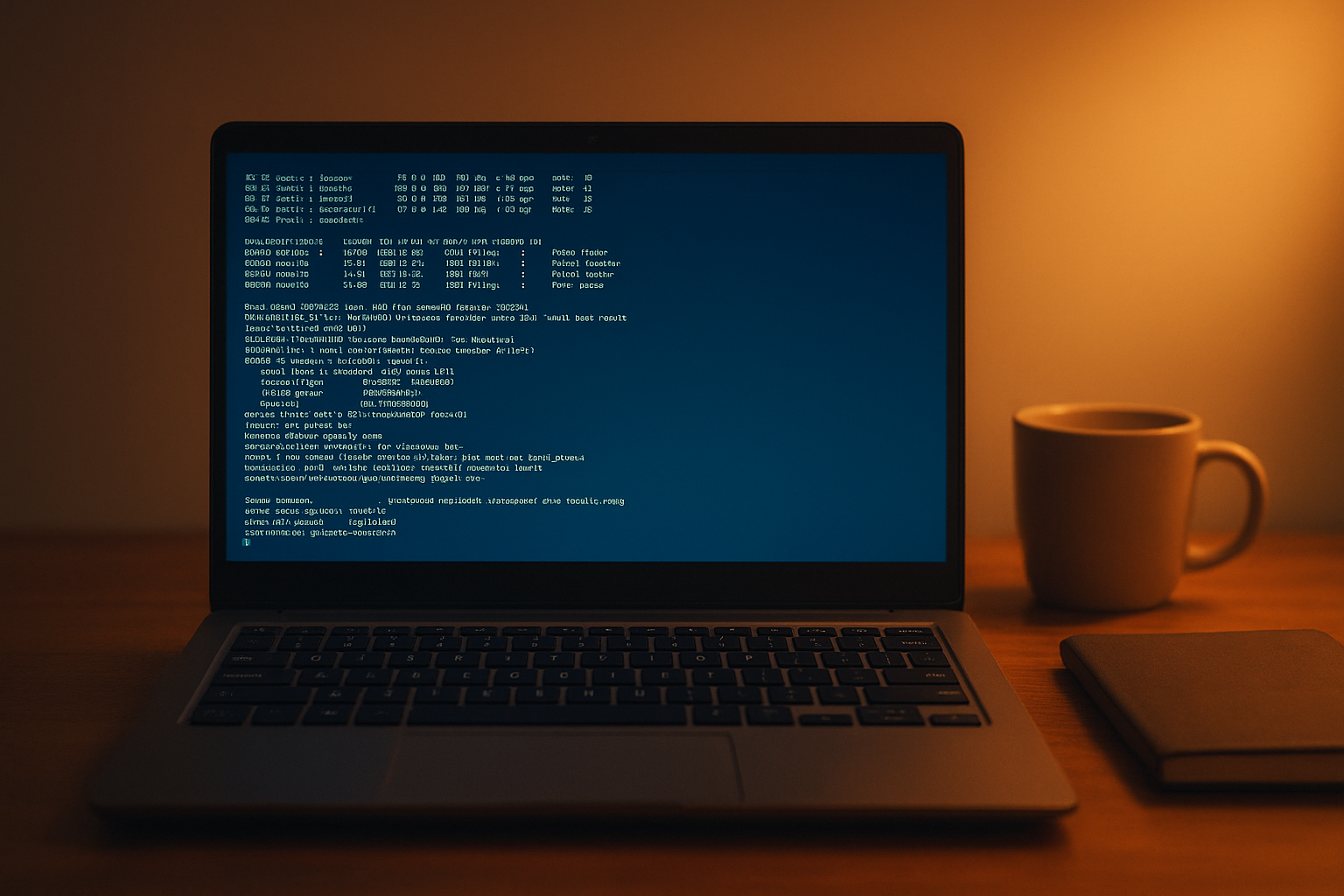
Langkah 1. Pertama silahkan Anda buka Terminal.

Langkah 2. Pertama silahkan Anda tambahkan PPA xtradeb dengan memasukan perintah berikut di Terminal.
sudo add-apt-repository ppa:xtradeb/appssudo apt update
Langkah 3. Setelah PPA sukses ditambahkan, selanjutnya silahkan Anda masukan perintah berikut untuk mulai menginstall aplikasi Ungoogled Chromium browser.
sudo apt install ungoogled-chromiumKlik Y untuk melanjutkan instalasi, setelah itu proses download dan install bakal berjalan, silahkan tunggu saja sampai selesai.
Jika Anda adalah seorang developer alias power user nan mau menginstall WebDriver unik untuk Ungoogled Chromium dimana WebDriver ini biasanya dipakai untuk otomatisasi browser seperti puppeter alias selenium, Anda bisa menggunakan perintah berikut :
sudo apt install ungoogled-chromium-driverNah setelah instalasi selesai, Ungoogle Chromium bisa Anda buka dengan perintah ungoogled-chromium di Terminal alias bisa Anda langsung buka dari App List di Linux nan Anda gunakan.
Dan berikut jika browser ini kita buka, kita bakal diberikan tampilan first run dengan perincian dan info tambahan, seperti misalkan langkah instalasi dan pembaruan ekstensi dan lainnya.
Install di Fedora?
Untuk instalasi di Linux berbasiskan Fedora, Anda bisa mencoba beberapa langkah berikut.
Langkah 1. Pertama silahkan kamu clone repo dengan perintah berikut :
git clone https://github.com/ungoogled-software/ungoogled-chromium-fedora.gitcd ungoogled-chromium-fedora
Langkah 2. Selanjutnya silahkan build RPM Package dengan perintah berikut.
./build.shLangkah 3. Jika sudah, Anda cukup jalankan perintah berikut untuk memulai instalasi.
sudo dnf install ./ungoogled-chromium*.rpmKesimpulan
Nah tutorial diatas bisa Anda coba dan harusnya sukses sih lantaran saya juga sudah coba sendiri. Ungoogled Chromium ini sendiri jelas bakal cocok untuk Anda nan mau mulai meninggalkan alias mengurangi ketergantungan dari ekosistem Google, alias untuk Anda nan mau bekerja di browser nan betul benar transparan, lebih private dan tidak ada telemetri milik Google.
Silahkan Anda coba guys, alias Anda ada browser lain nan lebih baik? coba komen dibawah.
Written by
Gylang Satria
Penulis, Pengguna Windows 11, Linux Ubuntu, dan Samsung S24. Tag @gylang_satria di Disqus jika ada pertanyaan.
Post navigation
Previous Post