1 bulan yang lalu
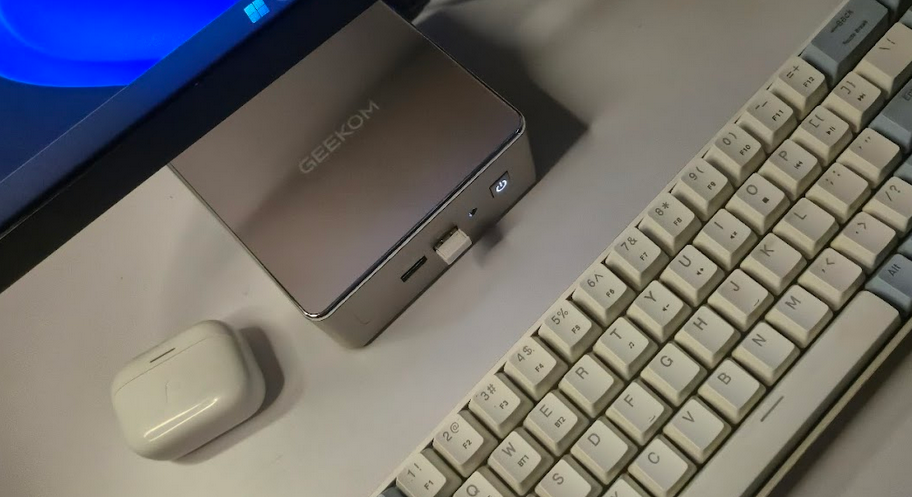
Seperti nan telah dijelaskan dalam tulisan Review GEEKOM A5 R7-5825U sebelumnya, perangkat ini bisa dibilang selain mempunyai kreasi nan compact dia juga sudah datang dengan spesifikasi nan mantap lantaran sudah didukung oleh processor AMD Ryzen 7 – 5825U, 16 GB RAM DDR4 3200 Mhz dan 512 GB SSD NVME nan super cepat.
Baca Juga : Review GEEKOM A5 R7 – 5825U: Mini PC Powerful untuk Kerja & Gaming Ringan
Namun, dalam pengetesan nan saya lakukan, gaming di perangkat ini meskipun memang bisa, tapi setelah dicoba lebih jauh tampaknya bisa kita optimasi agar kita bisa mendapatkan performa gaming nan lebih baik.
Cara Tingkatkan Performa Gaming di GEEKOM A5 R7-5825U
⚡️ Akhirnya Kebagian Sinyal 5G di Rumah, Sekencang Apa?
Nah untuk membikin pengalaman gaming sedikit lebih baik, kita bisa melakukan beberapa trik optimasi agar performa gaming di GEEKOM A5 R7-5825U ini jadi terasa lebih baik, dan meskipun memang tidak signifikan, namun kita tetap bakal merasakan sedikit perbedan dalam FPS dan performa.
Atur Power-mode ke Performance
Nah Windows 11 secara default tetap berada di posisi power-mode Balanced, dan memang ini sebenarnya adalah mode paling kondusif lantaran system bakal secara otomatis mengatur performa sesuai kebutuhan.
Namun jika dalam kasus untuk gaming, ada baiknya kita mengatur power-mode ke Best Performance agar mencegah CPU alias GPU menurunkan clock dengan agresif.
Pengaturannya bisa Anda cek di Settings > System > Power > Power Mode > Best Performance.
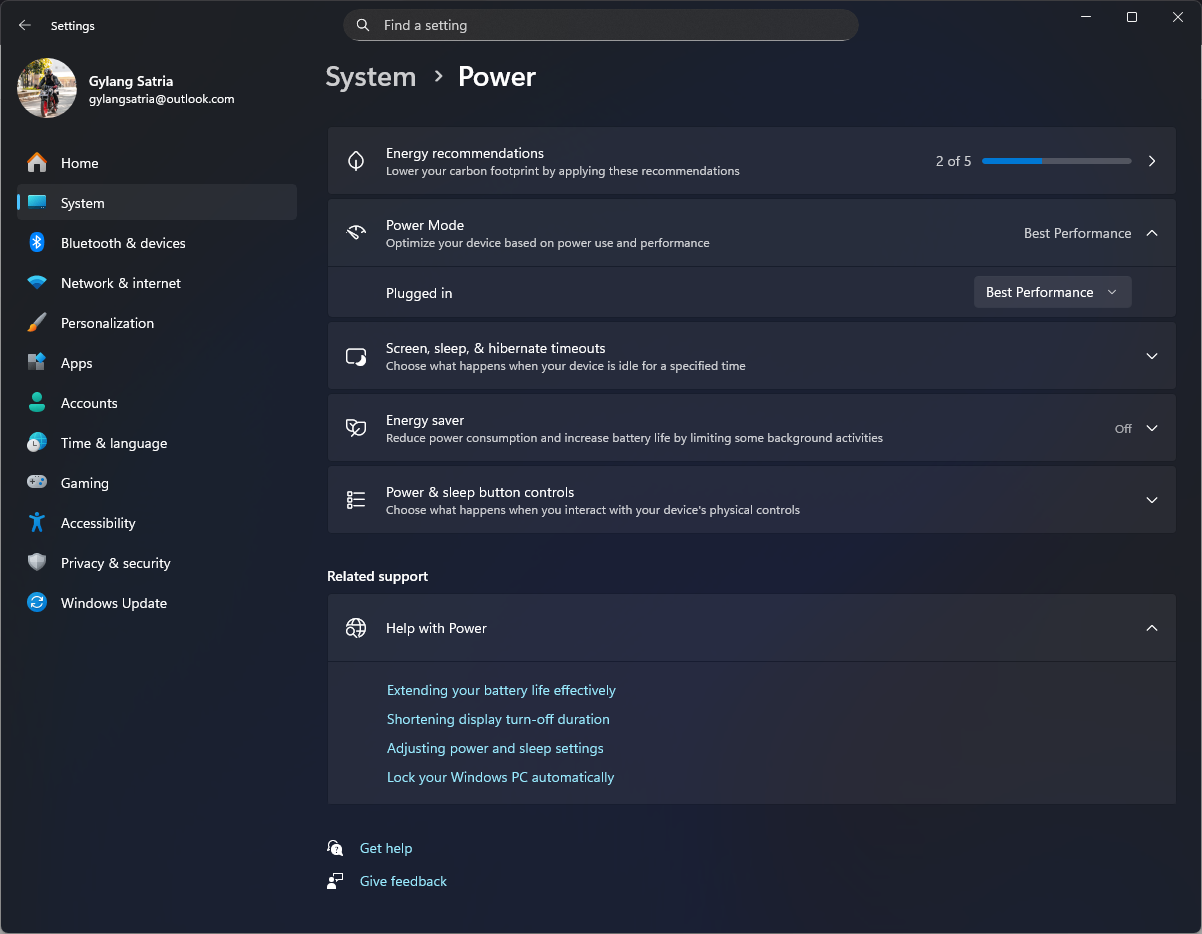
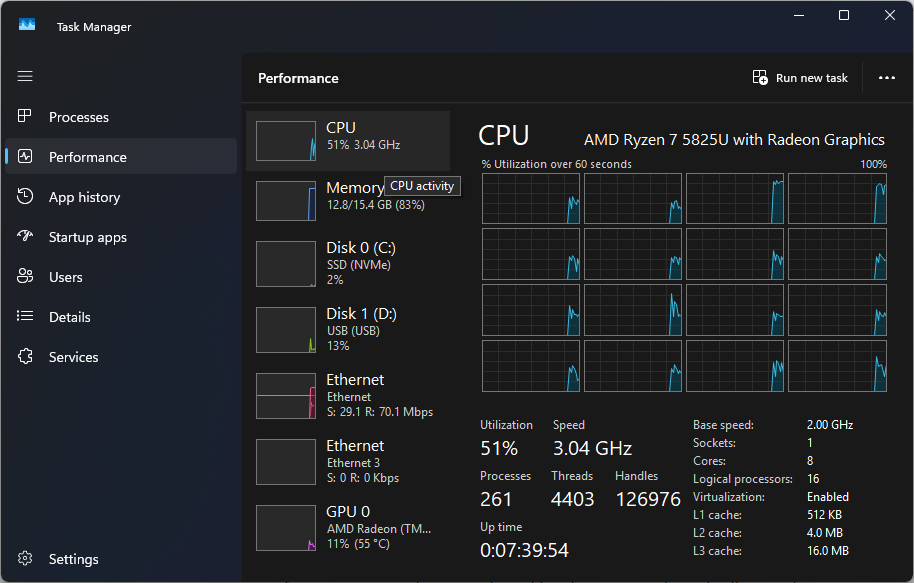
Dan setelah itu, system bakal secara otomatis set Processor AMD Ryzen 7 ini ke performa maksimal seperti pada gambar berikut, dimana dia bakal langsung melangkah di 3.0 GHz bukan di Base Clock di 2.00 GHz.
Gunakan Extra Cooling
Meskipun Mini PC GEEKOM ini sudah mempunyai sistem pendingin IceBlast 2.0, namun jelas menambahkan sistem pendingin tambahan bakal lebih baik dalam perihal menjaga suhu tetap rendah, apalagi jika Power-mode di set ke Best performance nan bakal membikin keahlian prosesor berada di puncaknya.
Untuk cooling pad, kita bisa membeli extra cooling pad unik Mini PC nan tersedia di marketplace.
Matikan Aplikasi Background nan Tidak Dibutuhkan
Selain itu, kita juga bisa mematikan aplikasi Background nan tidak dibutuhkan, ketika sedang bermain game di GEEKOM A5 ini.
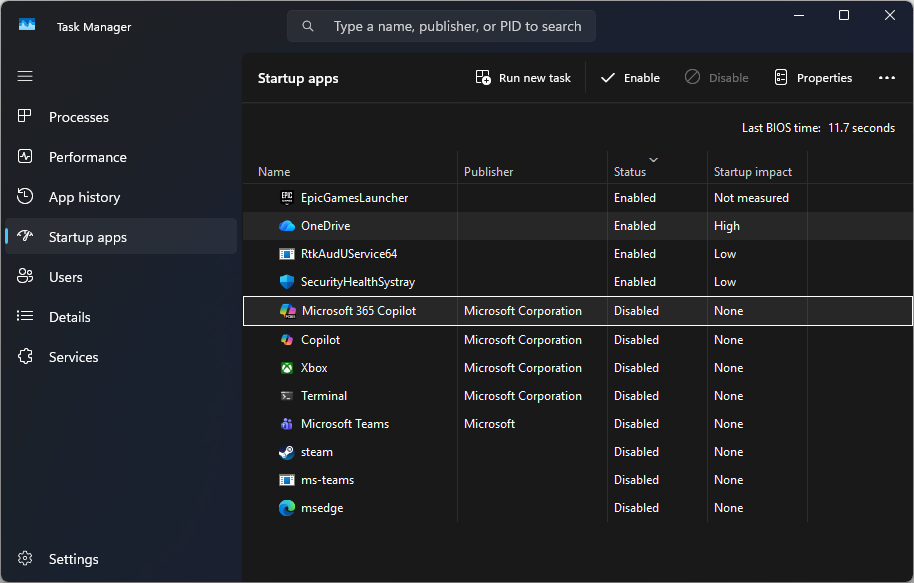
Seperti pada gambar diatas, beberapa aplikasi apalagi saya disable dari Startup untuk memaksimalkan performa.
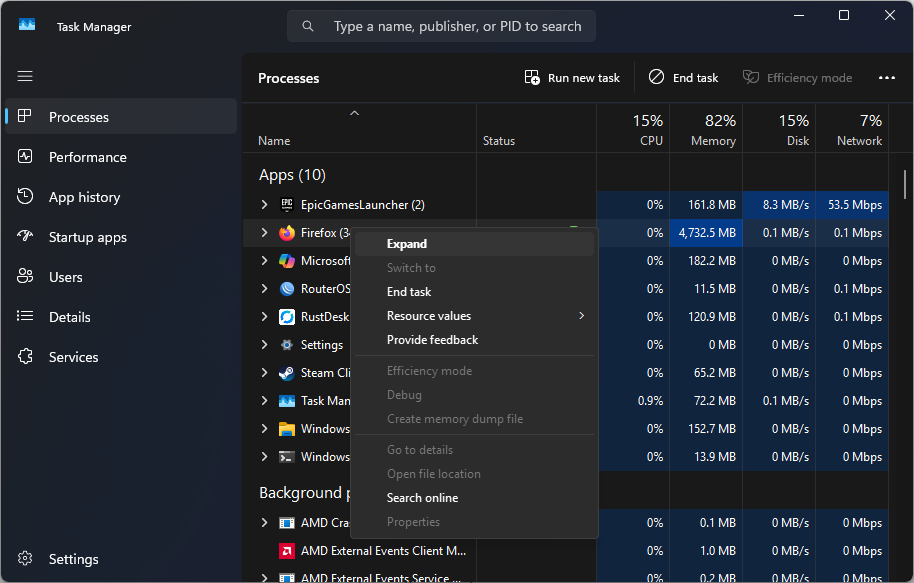
Hal ini diperlukan agar resource tetap konsentrasi pada game, apalagi jika RAM nan terpasang di GEEKOM A5 ini tetap default 16 GB, jika sudah up ke 32 GB alias apalagi 64 GB, ini mungkin tidak terlalu masalah lantaran jelas tetap ada banyak resource RAM kosong nan tetap bisa dialokasikan.
Settings Graphic Profile Ke Gaming
Selain tiga poin diatas, ada satu perihal krusial nan wajib kita ubah ialah dengan mengubah Graphic Profile Ke Gaming dari aplikasi AMD Andrenaline, caranya masuk ke Tab Gaming > Graphics > Set ke Performance.
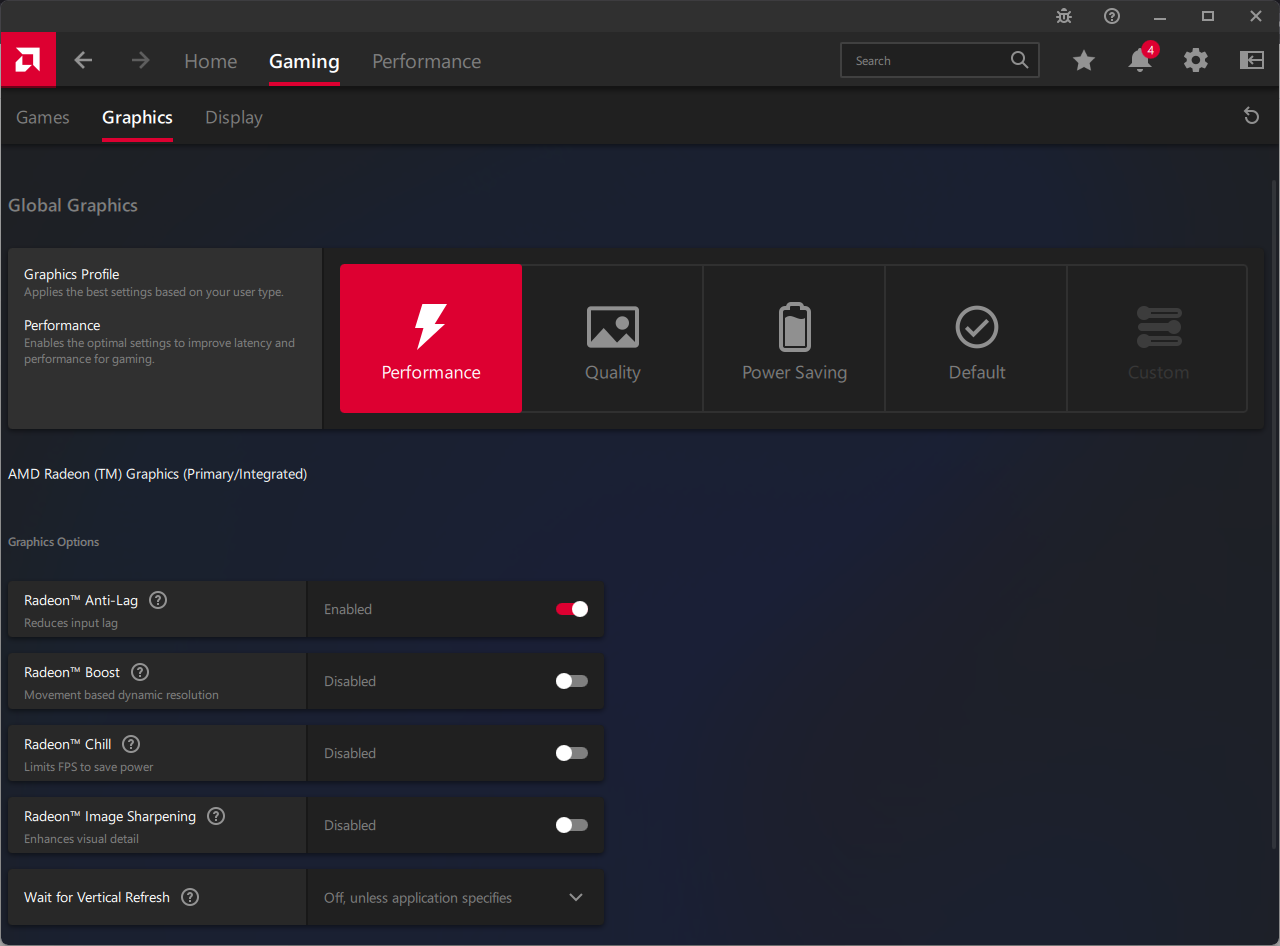
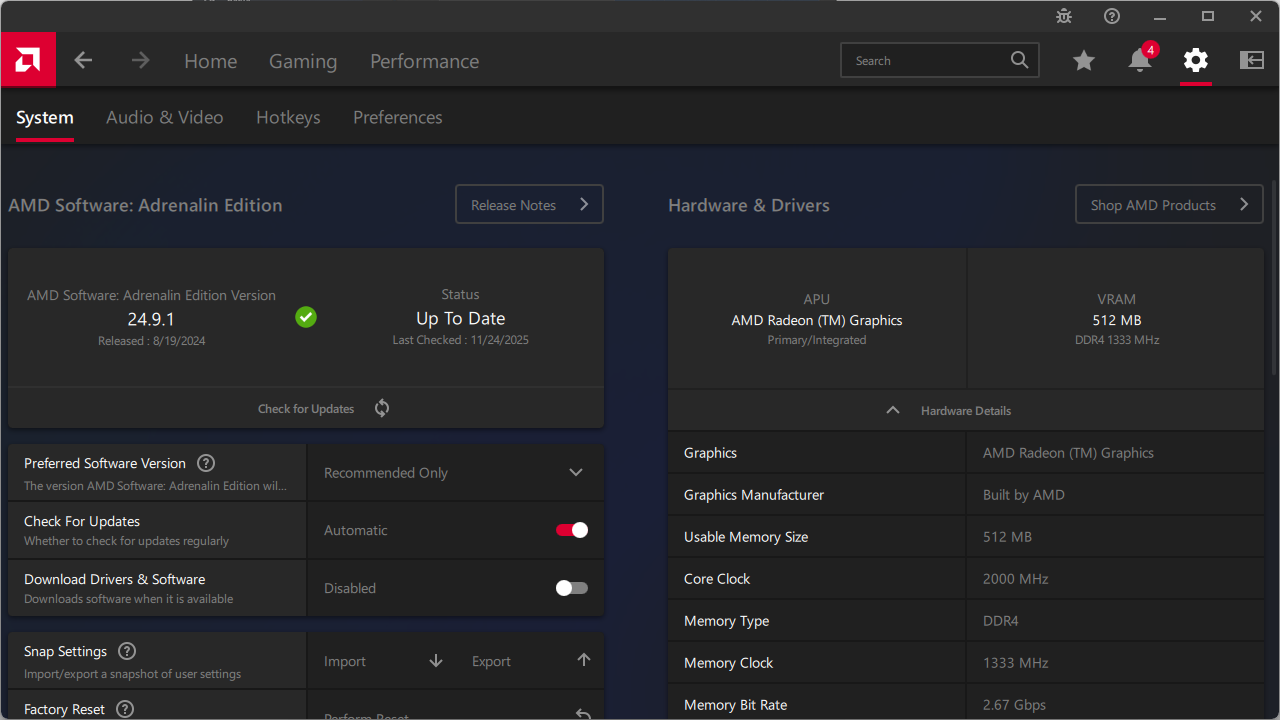
Untuk VRAM, sayangnya pengaturannya sendiri tidak ada di BIOS, namun jika kita lihat di bagian Settings > System > Hardware & Driver, VRAM sudah di set default di 512 MB, harusnya sih ini sudah cukup.
Hasilnya?
Dengan pengaturan nan saya ubah sesuai dengan poin diatas dengan spesifikasi default nan terpasang, saya bisa mendapatkan peningkatan nan lebih baik di beberapa game seperti GTA V dan The Forrest meskipun perbedaannya tidak terlalu signifikan.
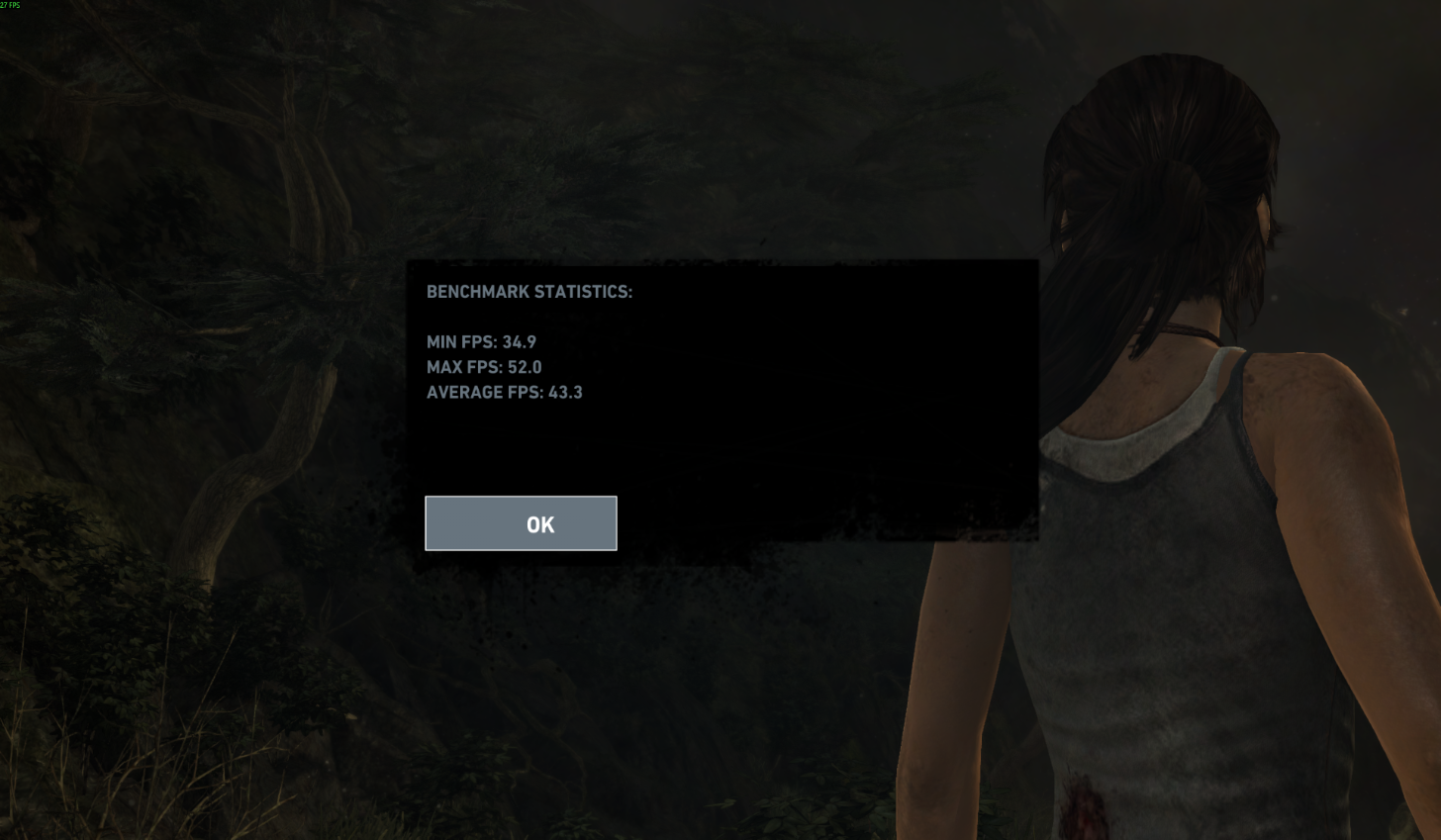 Tomb Raider 2013 – Sebelum
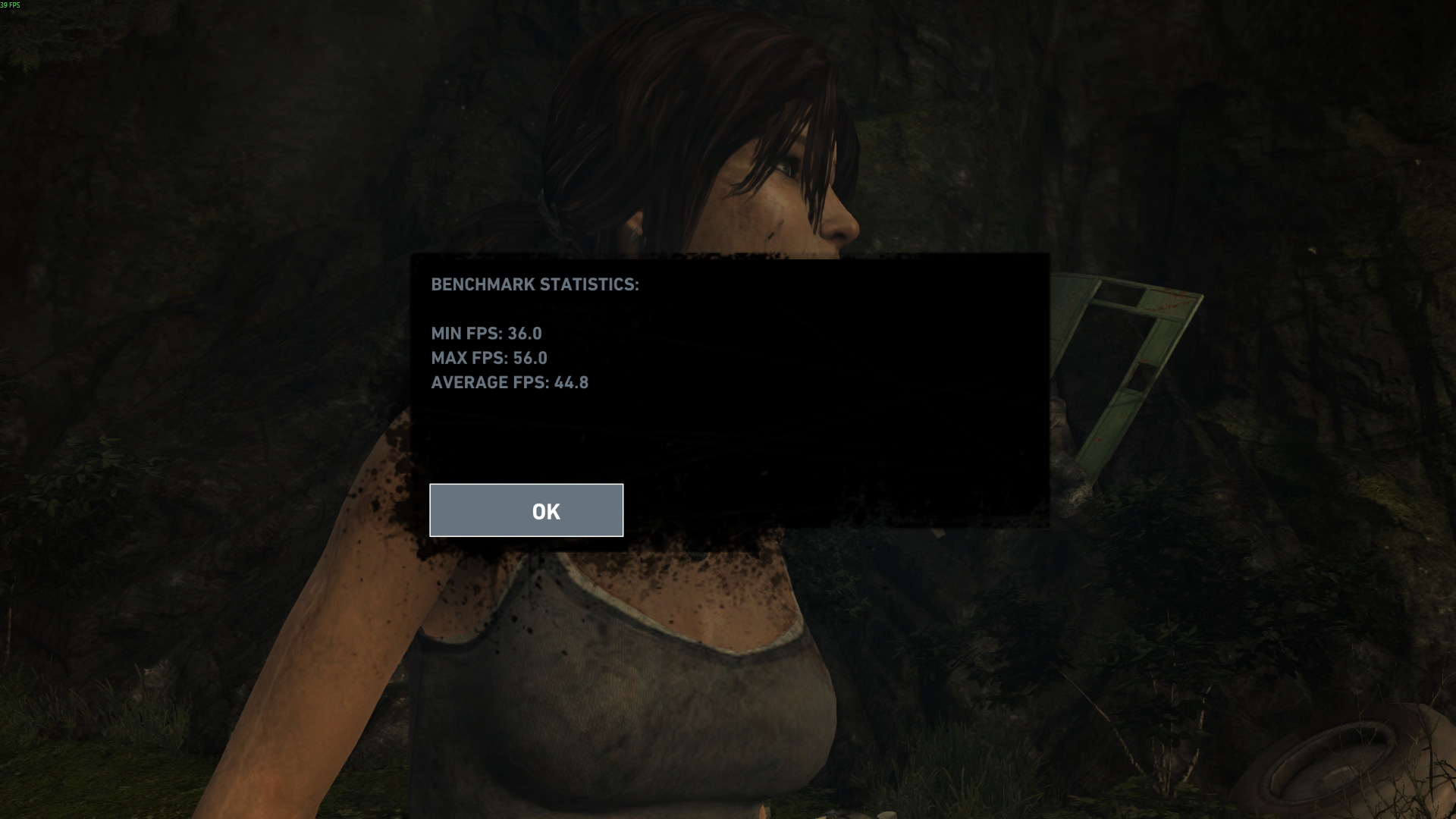 Tomb Raider 2013 – Sesudah
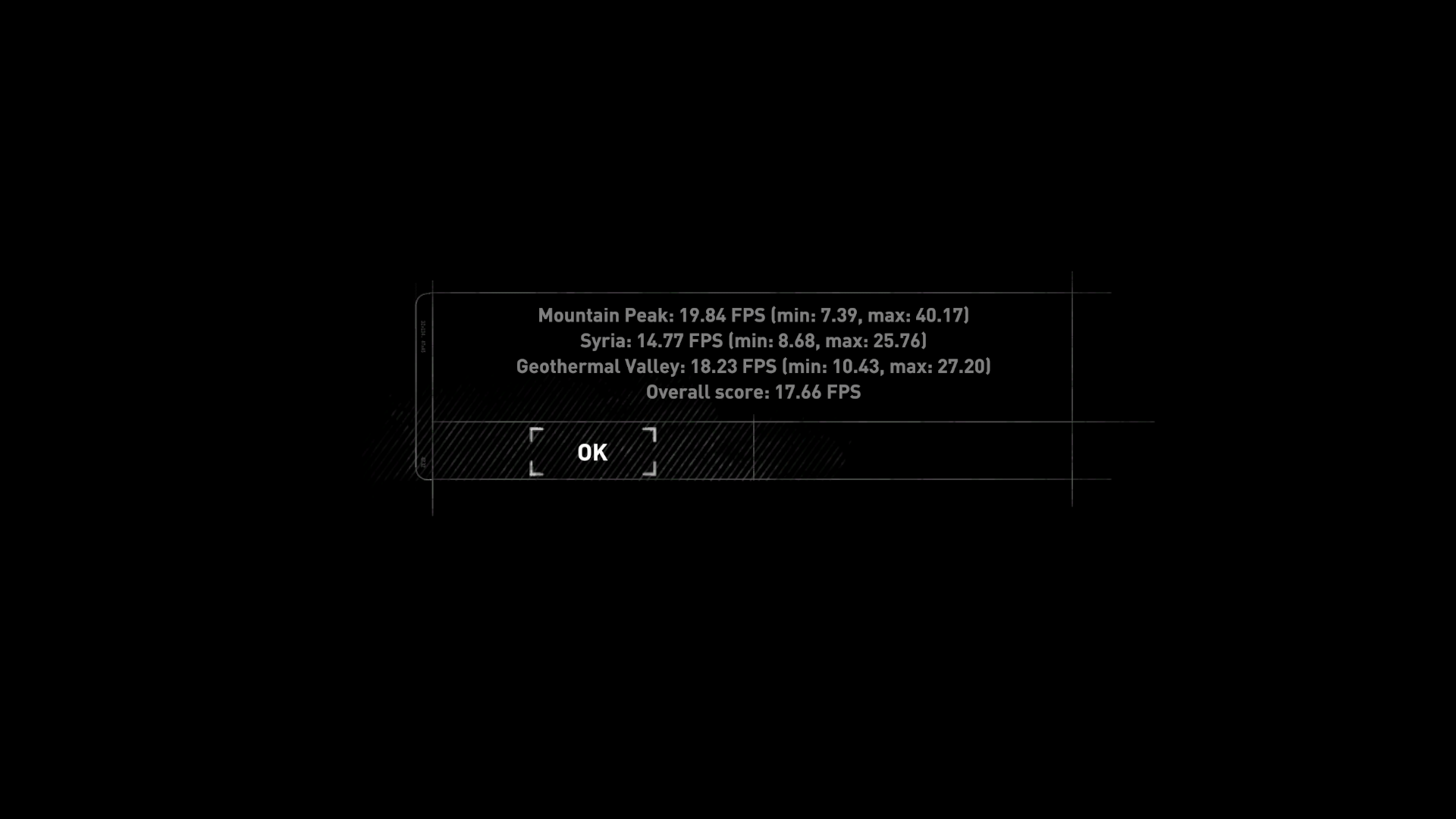 Rise of Tomb Raider – Sebelum
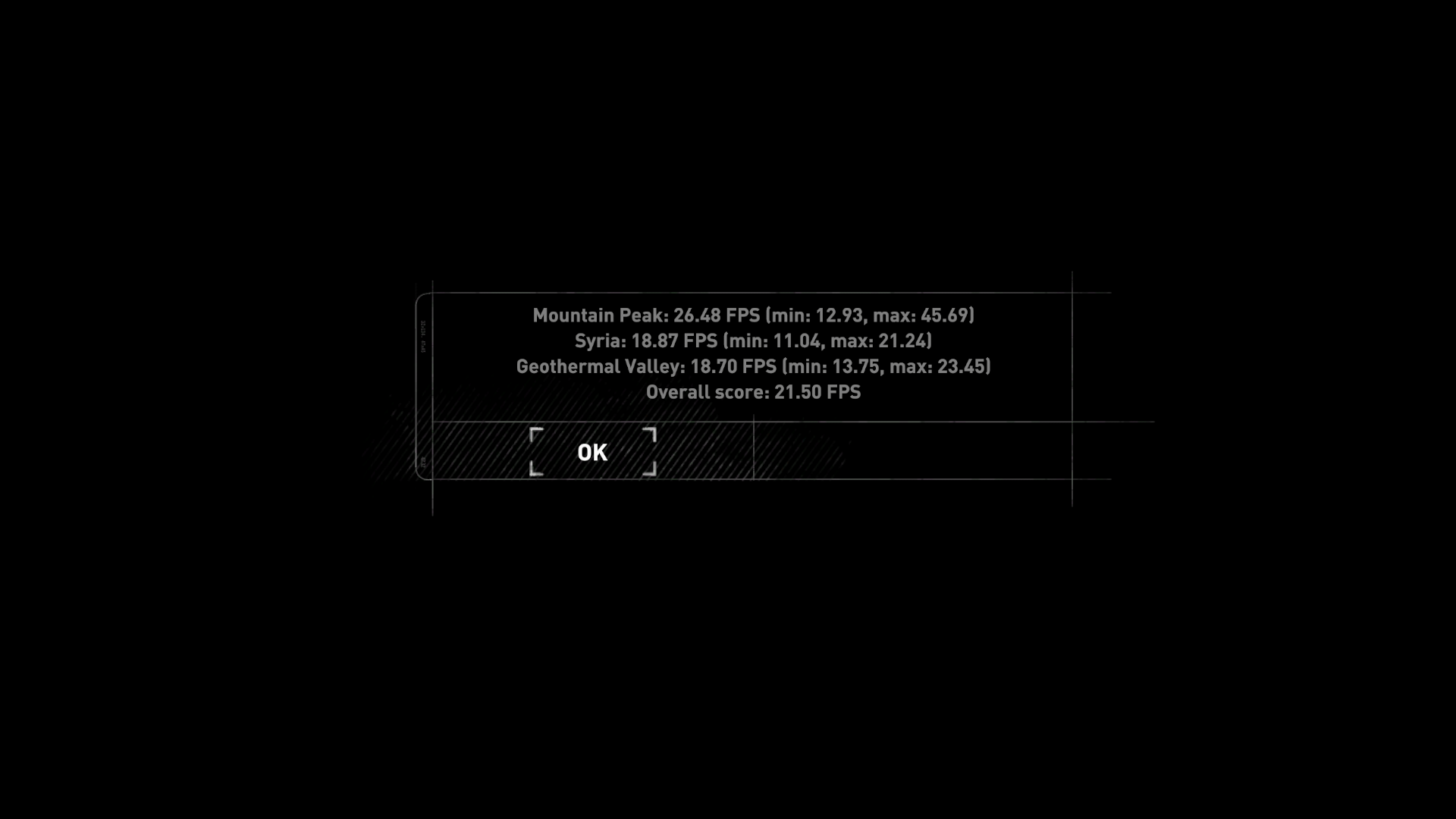 Rise of Tomb Raider – Sesudah
Yah untuk keperluan produktifitas dan bekerja GEEKOM A5 R7-5825U memang sudah lebih dari cukup, dia ringkas dan bertenaga, untuk Gaming, dia juga tetap bisa meskipun kembali lagi bahwa Mini PC ini bukan diperuntukan untuk keperluan Gaming. Hal ini lantaran selain ukurannya nan betul benar Compact, GEEKOM A5 R7-5825U juga datang tanpa Dedicated GPU.
Pada dasarnya spesifikasi R7-5825U ini bisa menjalankan beragam game kasual, namun dengan batas misalkan pengaturan di mentok rata kiri agar pengalaman makin lancar. Contoh dalam game The Forrest jagoan saya, dimana dengan mematikan pengaturan Bloom, mengurangi kualitas Texture ke half dan mengubah resolusi dari 1080p ke 720p, performa terasa lebih baik dimana sekarang rata rata FPS ada di 40an dan ini sudah lebih cukup untuk sebuah Mini PC nan ukurannya tidak lebih besar dari dua Iphone 15 nan dijejerkan.
Namun bali lagi, sesuai dengan review sebelumnya jika saja seandainya ada satu saja port Thunderbold 3 alias 4 di GEEKOM A5 R7-5825U, kita bisa menambahkan eGPU (External GPU) seperti Razer Core) agar performa tentu bisa semakin menggila.
Baca Juga : Review GEEKOM A5 R7 – 5825U: Mini PC Powerful untuk Kerja & Gaming Ringan
Nah untuk Anda nan mau membeli perangkat ini, Anda bisa membelinya dari link berikut Shopee | Tokopedia | TikTok Shop, pastikan Anda pakai kode voucher GEEKA511 untuk mendapatkan potongan nilai menarik guys.
Nah gimana menurutmu? apakah Anda ada nan pakai GEEKOM A5 R7-5825U ini juga? komen dibawah guys

Written by
Gylang Satria
Penulis, Pengguna Windows 11, Linux Ubuntu, dan Samsung S24. Tag @gylang_satria di Disqus jika ada pertanyaan.
Post navigation
Previous Post